CONTACTO ***** jofelchez@gmail.com *****


Soporte Remoto, helpmybusinesspos.info , TeamViewer, Hamachi, Descarga My Business pos 2012 Gratis, crack activar, keygen activador , FACTURACIÓN ELECTRÓNICA, my business pos 2012, MyCBB, Codigo de Barras BiDimensional, configurar facturas, Migración de la Versión 2006 a la Versión 2011, Delta, Configurar 2011, Manuales de Instalación, Errores, Modificar, Respaldos, Nuevo IVA, Red MyBusiness, Problema, Ambiente path, Migración, Impresora, Descarga 2011, Reportes, Presentaciones, Win7, SQL, Manager, Ticket, Etiquetas, Generador, Corte X Z, Restaurar, Zebra, Logo, recomendaciones, Remisiones, Barras, Inventario, hamachi, Delta y LINUX, code39, como cambiar el iva en my business pos, my business pos blogspot, como instalar my busuness delta, TPV, MyMoney, Concentrador POS, Zebra, Datamax, Mobile Business, Commander, Restaurante, MyBusiness POS 2012, Kardex
Mostrando entradas con la etiqueta cortez. Mostrar todas las entradas

domingo, 17 de julio de 2016

Editor de Corte Z para ahorrar papel

Editor de Corte 1Z v1.0

Desarrollamos el Editor de Corte Z para que puedas personalizar #MyBusinessPOS de manera visual.

[wpdm_package id='17534']

Características que se pueden personalizar:

  • Desglose de impuestos

  • Desglose de cobranza

  • Detalle de artículos vendidos

  • Vales otorgados

  • Detalle de marcas

  • Detalle de ventas por Cliente

  • Ventas por Puntos

  • Envío por email (es necesario registrar una librería DLL adicional, es gratis)

  • Nombre y Firma del usuario

  • Encabezado y pie de corte

  • Redondeos

  • Cheques

  • Arqueo de caja

viernes, 31 de julio de 2015

Editor de Corte Z

editor_ticket

[wpdm_package id='17534']

En ocasiones necesitamos ajustar el corte Z para ahorrar papel o simplemente para que se adapte a la impresora. Hay otras ocasiones que no nos interesa el desglose de impuestos o el desglose de artículos. Incluso, en algunos giros sí requieren el desglose por línea

Para cubrir dicha necesidad, estamos en desarrollo de un editor de corte Z. Es similar al editor de ticket, fácil de usar, configurar e implementar en su punto de venta.

martes, 20 de enero de 2015

Error de sistema: -2147217913

Error_mybusinesspos_codigo_duro_58Error de sistema: -2147217913 The conversion of a char data type to a datetime data type resulted in an out-of-range datetime value.

Este error aparece cuando intentamos dar formato (año-mes-dia) a una fecha para aplicarlo en una consulta que solo acepta la estructura (dia-mes-año). Por ejemplo:


Set rstCorte = Rst("SELECT top 1 * FROM corteszx WHERE corte = 'z' and usufecha = '" & Libreria.Formato(date, "yyyy-mm-dd") & "' " , Ambiente.Connection )


El error se soluciona al modificar el orden de dia-mes-año de esta manera: Libreria.Formato(date, "dd-mm-yyyy")

Set rstCorte = Rst("SELECT top 1 * FROM corteszx WHERE corte = 'z' and usufecha = '" & Libreria.Formato(date, "dd-mm-yyyy") & "' " , Ambiente.Connection )

lunes, 29 de diciembre de 2014

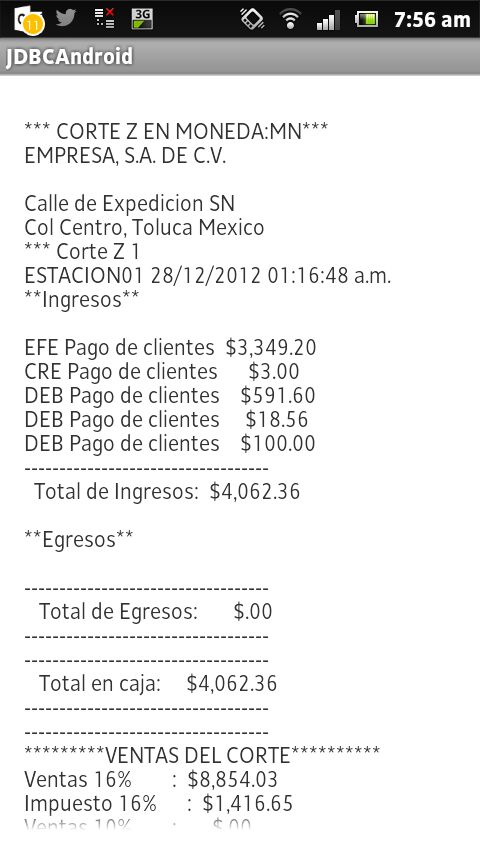
Mostrar Corte Z en android

[wpdm_package id='17534']

[wpdm_package id='15130']

image

Buen día.

Quiero compartir con ustedes este desarrollo en android, en el cual veremos el resultado del corte Z que se realizaron en el sistema. Podremos copiarlo y enviarlo por correo desde el mismo smartphone.

Este desarrollo solo tendrá un pequeño costo de recuperación de 200 pesitos, para curarla.

Saludos

José Félix

sábado, 6 de septiembre de 2014

Corte Z con Arqueo de Caja

Si necesitas contar el dinero antes de hacer el corte, dejamos este formato

[wpdm_package id='17534']

[wpdm_package id='15049']


sábado, 23 de agosto de 2014

Cómo hacer un Corte Z más pequeño?

Si deseamos un Corte Z que consuma menos papel, podemos hacer el siguiente ajuste en la ruta del business manager (Configuración--Personalización--Formatos del sistema--CorteZ). Nos colocamos aproximadamente en la linea 70 e identificamos la linea:
[wpdm_package id='17534']

    detallado = True


Modificamos esta linea a False y quedará así:


    detallado = False


Guardamos y hacemos la prueba

En caso de que necesitemos el corte completo con impuestos, lo podemos hacer el cambio a true y ya aparecerá la información detallada del corte.

martes, 25 de febrero de 2014

Corte Z con impuesto especial

Con tanta reforma u alza de precios, muchos nos hemos visto en la necesidad de imprimir los cortes con el detalle de los impuestos especiales.

Aquí les dejo un corte Z que detalla dicha información.
[wpdm_package id='17534']

Ticket reducido con impuesto especial

Descarga el formato de ticket tanto para puerto USB (impresora predeterminada desde windows) como para puerto LPT.

Este ticket tiene la característica que cada linea utiliza 32 caracteres, las descripciones de articulos son multilínea y no se truncan.

Puedes descargarlo aquí mismo.
[wpdm_package id='15031']

domingo, 9 de febrero de 2014

Cómo obtener el Corte X y Corte Z

caja-de-seguridad-para-efectivo-sentry-safe-cajon-de-dinero-D_NQ_NP_380321-MLM20744306858_052016-F[wpdm_package id='17534']

Corte X
El corte parcial X permite analizar el estado de las ventas en cualquier momento del día, pero no afecta a las ventas que se realicen a lo largo del día ni a la caja, es decir, este corte es únicamente informativo.


Para realizar el Corte X desde el punto de venta se realizan los siguientes pasos:

  1. Presionamos la tecla (F2) y seleccionamos la opción Corte Parcial X. Otra manera de llegar hasta este paso es escribir en el espacio para texto del punto de venta Z009[Enter]

  2. Nos pregunta si queremos realizar el Corte X detallado. Seleccionamos la primera opción (sí).

  3. Ahora nos pregunta si queremos imprimir el Corte X. podemos seleccionar la opción que más nos convenga.

  4. En la parte izquierda se muestra la información que se va a imprimir y podemos visualizarla sin necesidad de imprimir el Corte X.


Corte Z


El Corte Z además de mostrar los detalles de las ventas del día permite hacer el corte de caja y dejar los números de esta en cero (0) y lista para al día siguiente la cuenta comience nuevamente.

Los pasos para realizar el Corte Z son:

  1. Presionamos la tecla (F2) y seleccionamos la opción Corte Total Z. Otra manera de llegar hasta este paso es escribir en el espacio para texto del punto de venta Z010 (y presionamos la tecla Enter)

  2. Ahora nos pregunta si queremos realizar e imprimir el Corte Z. Damos clic en la opción (Sí) y nos imprime el reporte. Al igual que en el corte X, en la parte izquierda se muestra la información del Corte Z.


Una vez realizado el Corte Z, el sistema está listo para iniciar una nuevo día de actividades.

sábado, 28 de enero de 2012

Reimprimir Corte Z MyBusiness POS

wpid-img-20160416-wa0003.jpg

Muchos usuarios han tenido la necesidad de reimprimir su corte Z.

[wpdm_package id='15012']

[wpdm_package id='17534']

[wpdm_package id='15042']

Así que en este post se publica una herramienta que es de utilidad para cubrir dicha necesidad.

[youtube zxma9shdcMM]

Características del parche:

+ Permite la búsqueda de Cortes por rango de Fechas

+ Permite la búsqueda de Cortes por Estación de Trabajo

+ Permite la búsqueda de Cortes por Monto de Caja

Solicita el parche a jofelchez@gmail.com