
1.-Da de alta tu Producto.
2.-Da de alta tus Derivados de ese Producto.
3.-Entra a Nuestra Forma y coloca los Kg de tus derivados.
4.-Cada Producto que Derives se hara una Entrada al Inventario.
5.-Envia tus ventas a tu Correo.
6.-Envia tus Cortez Finales del Dia a tu correo
7.-Asigna Precio Especial a tus Clientes.
Mostrando entradas con la etiqueta Ticket. Mostrar todas las entradas
Mostrando entradas con la etiqueta Ticket. Mostrar todas las entradas
miércoles, 22 de noviembre de 2017


Solucion para limpiar tus Ventas por Fecha y Estacion
¿Tu Base de Datos esta lenta y Deseas Borrar tus Ventas?
Aqui esta la Solucion.
1.-Elimina tus Ventas por:
Fecha
Estacion
Verifica los detalles de tu Venta
2.-Despliega un Reporte de Ventas por ticket por Estacion
3.-Exporta a excel tus ventas por Estacion
4.-Reordena tus Ventas
Si deseas mas Informes Estamos para Servirte.
Aqui esta la Solucion.
1.-Elimina tus Ventas por:
Fecha
Estacion
Verifica los detalles de tu Venta
2.-Despliega un Reporte de Ventas por ticket por Estacion
3.-Exporta a excel tus ventas por Estacion
4.-Reordena tus Ventas
Si deseas mas Informes Estamos para Servirte.
Nestor Octavio Guzman Bernal
Desarrollador de Soluciones
Cel.: (722) 7 70 16 56
WhatsApp: (722) 7 70 16 56
jueves, 29 de junio de 2017

jueves, 8 de junio de 2017

lunes, 4 de mayo de 2015
Editar Ticket con un Wizard

Puedes editar tu formato de ticket de manera visual, con diferentes tipos de fuente y tamaño.
Aquí se encuentra el archivo para descargar.
[wpdm_package id='15747']
El siguiente vídeo muestra cómo implementar el editor de ticket dentro de MyBusinesPOS
[youtube R58hsDc0lBc]
sábado, 18 de abril de 2015
Cambiar de Courier New por otra fuente más atractiva
 Por qué usar la fuente courier new? La única ventaja de courier es que al ser monospace (espacio fijo en cada letra) permite alinear el texto. Sin embargo, existen más fuentes que pueden alinearse de la misma forma; ya Muchos clientes sienten incómodos al ver el ticket con una fuente tan cuadrada como curier new.
Esta es la lista de fuentes que pueden ser de utilidad.
- BatangChe
- Courier New
- DotumChe
- FangSong
- Lucida Sans Typewriter
- Lucida Console
- Consolas
- MS Gothic
- MS Mincho
- Narkisim
- NSimSun
- SimHei
- SimSun-ExtB
[wpdm_package id='15662']
[wpdm_package id='15664']
[wpdm_package id='15665']
[wpdm_package id='15666']
[wpdm_package id='15667']
[wpdm_package id='15668']
[wpdm_package id='15669']
[wpdm_package id='15670']
[wpdm_package id='15671']
En otros posts hemos mostrado cómo utilizarlos . Aún así, muy pronto publicaremos una propuesta para utilizar las fuentes y probar los resultados.
domingo, 15 de marzo de 2015
Alinear y Centrar el texto del ticket con PadC, PadL y PadR
 En este ejemplo veremos cómo alinear el texto de un ticket con las funciones
- PadL(cadenaTexto,Longitud). Rellena de espacios a la izquierda; Alineación a la Derecha
- PadR(cadenaTexto,Longitud). Rellena de espacios a la derecha; Alineación a la Izquierda
- PadC(cadenaTexto,Longitud). Rellena de espacios al centro; Alineación Centrado
[wpdm_package id='15368']
Para lograrlo, crearemos tres funciones, aunque PadL ya viene por default, aquí la colocaremos.
Sub Main()
	'La letra posterior a PAD es el lado que se rellenará de espacios
	a = padL ("Frase de prueba",40)  'Relleno IZQUIERDO. Alinea a la derecha
	b = PadC ("Frase de prueba",40)  'Ambos lados. Alinear al centro
	c = PadR ("Frase de prueba",40)  'Relleno DERECHO. Alineación  a la izquierda

    mymessage "PadL: '" & a & "'" & vbcrlf & _
			  "PadC: '" & b & "'" & vbcrlf &_
			  "PadR: '" & c & "'"

End Sub

'PADL() Alineación a la DERECHA inserta los caracteres de relleno a la Izquierda
Function PadL(cadena,nLongitud)
    dim clen
    dim temp
	dim char
 	char = " " 'espacio en blanco
    on error resume next
    'Tomamos la cadena enviada en el parámetro
    'eliminando los chares vacios izq-dch
    temp = trim(cadena)
    clen = len(temp)
	for n=1 to nLongitud
		char = char & " "
	Next

    'Analizamos si la nLongitud justificada es menos
    'que la propia cadena enviada en parámetro.
    if clen < nLongitud then
			temp = mid(char,1,nLongitud - clen) & temp  'Alineación a la Derecha
    end if
    PadL = temp
end function


'PADR() Alineación a la IZQUIERDA inserta los caracteres de relleno a la derecha
Function PadR(cadena,nLongitud)
    dim clen
    dim temp
	char = " " 'espacio en blanco
    on error resume next
    'Tomamos la cadena enviada en el parámetro
    'eliminando los chares vacios izq-dch
    temp = trim(cadena)
    clen = len(temp)
	for n=1 to nLongitud
			char = char & " "
	Next

    'Analizamos si la nLongitud justificada es menos
    'que la propia cadena enviada en parámetro.
    if clen < nLongitud then
			temp =  temp & mid(char,1,nLongitud - clen)  'Alineación a la Izquierda
    end if
    PadR = temp
end function


'PADC() Alineación al CENTRO inserta los caracteres de relleno a ambos lados
Function PadC(cadena,nLongitud)
    dim clen
    dim temp
	char = " " 'espacio en blanco
    'on error resume next
    'Tomamos la cadena enviada en el parámetro
    'eliminando los chares vacios izq-dch
    temp = trim(cadena)
    clen = len(temp)
	for n = 1 to nLongitud
 		char = char & " "
	Next
	'Espacios al lado Izquierdo
	nEspaciosA = formato((nLongitud - clen)/2 , "#.0")
	DondeEstaElPunto = clAt( ".", nEspaciosA ) - 1
	'Espacios al lado derecho
	nEspaciosA = mid(nEspaciosA,1,DondeEstaElPunto)
	nEspaciosB = nLongitud -clen - nEspaciosA
    'Analizamos si la nLongitud justificada es menos
    'que la propia cadena enviada en parámetro.
    if clen < nLongitud then
			temp =  mid(char,1,nEspaciosA) & _
					temp & _
					mid(char,1,nEspaciosB)  'Alineación a la Izquierda
    end if
    PadC = temp
end function
Espero sea de utilidad estas funciones que dejo a su disposición en espera de que correspondan con un pomo para seguir inspirados.
Saludos
José Félix
sábado, 28 de febrero de 2015
Colocar descripcion con varias lineas en ticket
 En este ejemplo vamos a colocar la descripcion de un producto en varias lineas.
Para aplicarlo, modificaremos el formato TICKET, el cual esta en Configuracion--Personalizacion--formatos del sistema--Ticket
'------------------------------
'asi quedara el resultado
CANT. DESCRIPCION       IMPORTE
1.00  TORNILLO CUERDA   15.00
X, CABEZA PLANA
TIPO CRUZ 3/4 PULG
'-------------------------------

'--------------------------------------------------
'Al inicio del código, identificaremos esta linea de consulta
Set rstPartidas = Rst("SELECT partvta.prcantidad, partvta.iespecial, partvta.id_salida, partvta.kit, partvta.articulo, prods.precio1,prods.descrip, partvta.precio, partvta.cantidad, partvta.descuento, partvta.impuesto, partvta.preciobase, partvta.prdescrip, prods.serie FROM partvta INNER JOIN prods ON prods.articulo = partvta.articulo WHERE venta =" & rstEncabezado.fields("Venta"), Ambiente.Connection )

'Agregaremos el campo partvta.observ y quedaría así
Set rstPartidas = Rst("SELECT partvta.prcantidad, partvta.iespecial, partvta.id_salida, partvta.kit, partvta.articulo, prods.precio1,prods.descrip, partvta.precio, partvta.cantidad, partvta.descuento, partvta.impuesto, partvta.preciobase, partvta.prdescrip, prods.serie,partvta.observ FROM partvta INNER JOIN prods ON prods.articulo = partvta.articulo WHERE venta =" & rstEncabezado.fields("Venta"), Ambiente.Connection )
'--------------------------------------------------

'identificaremos esta linea, aproximadamente es la numero 142
'strSalida = PadL(Formato( nCantidad, "##,##0.00" ),3) & " " & cDescrip & cLineaNueva & " " & cImporte
'agregamos esta linea para que la descripcion sea corta y se complemente con los saltos de linea
strSalida = PadL(Formato( nCantidad, "##,##0.00" ),3) & " " & PadL( Mid( rstPartidas("observ"),1,16 ),16) & cImporte & cLineaNueva

'Si se necesita multiples lineas para la descripcion, colocar este bloque de codigo
if Len (rstPartidas("observ")) > 16 Then
strSalida = strSalida & " " & Mid( rstPartidas("observ"),17,16) & cLineaNueva
end if
if Len (rstPartidas("observ")) > 32 Then
strSalida = strSalida & " " & Mid( rstPartidas("observ"),33,16) & cLineaNueva
end if
'esta linea agrega la descripcion y los importes al ticket
cSalida = cSalida & strSalida & cLineaNueva
sábado, 17 de enero de 2015
Corte Z no coincide EFE con Total Ventas
 [wpdm_package id='17534']
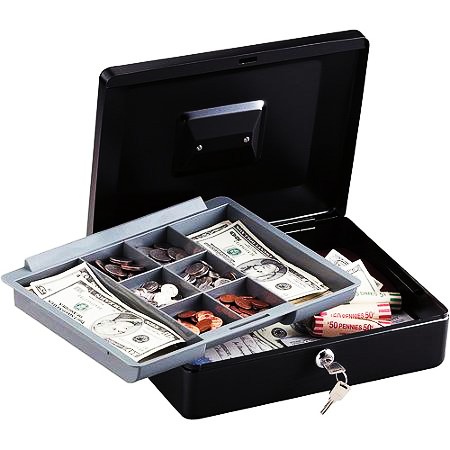
En ocasiones el corte muestra ingreso de efectivo mayor al que ingresó por concepto total de ventas y genera confusión al momento de cuadrar la caja.
Para solucionar este problema, revisamos la siguiente ruta en mybusiness pos: Configuración-- Conceptos de Egresos.
Revisamos que tenga el concepto de cambio; en caso de que no exista, lo agregamos con estos datos:
Clave: CAM
Descripción: CAMBIO
Control de fondo revolvente: Desactivado
Saludos
martes, 30 de septiembre de 2014
Cómo alinear números en ticket
Una fuente apropiada para alinear números en el ticket es la Courier New
Para alinear a la derecha un texto o un número existe la función PadL con esta sintaxis:
PadL (número, cantidad_espacios, relleno)
cDescrip = PadL( Mid( rstPartidas("Descrip"), 1, 15 ), 15 )
Para alinear a la derecha un texto o un número existe la función PadL con esta sintaxis:
PadL (número, cantidad_espacios, relleno)
cDescrip = PadL( Mid( rstPartidas("Descrip"), 1, 15 ), 15 )
sábado, 27 de septiembre de 2014
Cómo quitar espacios y líneas en ticket
Puede descargar de helpmybusinesspos.info el formato "ticket reducido" y por lo que identifico solo sería necesario quitar a algunas partes el texto que hace los saltos de línea :
& cLineaNueva
Para colocar la línea punteada, identifique la línea sonde dice
Y le colocamos este código
& cLineaNueva
Para colocar la línea punteada, identifique la línea sonde dice
cSalida = cSalida & "CANT. DESCRIP. P.U. TOTAL" & cLineaNueva
Y le colocamos este código
cSalida = cSalida & "---------------------------" & cLineaNueva
cSalida = cSalida & "CANT.  DESCRIP.  P.U. TOTAL" & cLineaNueva
cSalida = cSalida & "---------------------------" & cLineaNueva
viernes, 5 de septiembre de 2014
Colocar logo en ticket USB
[youtube UPYM_iRZbmg]
La ruta donde encontramos el formato de ticket dentro del business manager es: Configuración--Presonalización--Formatos del sistema--Ticket USB
Trataremos de identificar la línea que dice IniciaDocumento y debajo de esta podemos colocar el logo
[youtube SzTYpXT_Gdg]
La ruta donde encontramos el formato de ticket dentro del business manager es: Configuración--Presonalización--Formatos del sistema--Ticket USB
Trataremos de identificar la línea que dice IniciaDocumento y debajo de esta podemos colocar el logo
IniciaDocumento  'tratamos de identificar esta línea, indica el inicio de la impresión

 'Ruta del logo: C:\archivos de programa\MyBusiness POS 2012\images\logo.jpg
 'El logo debe tener extensión logo.jpg
 ' Los valores Col(0), Row(0), Col(3),Row(4) son las coordenadas inicio y el tamaño

 Picture Ambiente.path & "\Images\logo.jpg", Col(0), Row(0), Col(3),Row(4)
 'EstableceImpresora "Mi Impresora  laser" 'esta linea permite elegir impresora USB destino
 EstableceFuente "Courier New", 8    'Fuente que tendra el ticket USB
 Say 0,0.2, cSalida  'Alineación del texto, en pulgadas. cSalida es el texto a imprimir

FinDocumento    'Termina la Impresión USB
																																																																																	        '
[youtube SzTYpXT_Gdg]
jueves, 4 de septiembre de 2014
Cambiar el tamaño de letra en Ticket
[youtube ZW7MkyRe9Bw]
Muchos nos vemos en la necesidad de modificar la fuente y tamaño del ticket en MyBusiness POS.
Existen dos formas de hacerlo, depende del caso:
En este caso, ir a la ruta dentro del business manager, Configuración--presonalización--procedimientos y rutinas de usuario--FORMATOTEXTO
El código es el siguiente:
El siguiente bloquecito de código lo podemos encontrar en el formato de ticket USB en la ruta Configuración--Personalización--Formatos del Sistema--Ticket USB.
Aquí podemos identificar la función EstableceFuente "Fuente a elegir", TamañoFuente
Muchos nos vemos en la necesidad de modificar la fuente y tamaño del ticket en MyBusiness POS.
Existen dos formas de hacerlo, depende del caso:
- Para Impresora conectada por cable LPT
En este caso, ir a la ruta dentro del business manager, Configuración--presonalización--procedimientos y rutinas de usuario--FORMATOTEXTO
El código es el siguiente:
Sub Main()
    Dim p, s

    On error resume next  'En caso de error, el script continua sin mostrar error

    'Impresora de tickets definida en las Estación de trabajo
    Set p = ImpresoraDefault(Ambiente.rstEstacion("pticket"))


     'Ruta del logo: C:\archivos de programa\MyBusiness POS 2012\images\logo.jpg
     'El logo debe tener extensión .jpg
			'Los números 0, 0, 3, 4 son las coordenadas y tamaño del logo

     'Si desea imprimir el logo, descomenta estas dos lineas
   ' p.ScaleMode = 7 ' Centimetros
    'p.PaintPicture LoadPicture(Ambiente.Path & "\images\logo.jpg"), 0, 0, 3, 4

    p.Font.Name = "Courier New"  'Fuente recomendada: Tahoma o Courier New
    p.Font.Size = 8	        'Tamaño de la fuente, tamaño de letra

    For n = 1 To 2            'Número de saltos de línea necesarios en el texto
        s = s & vbCrLf       'Saltos después del logo para evitar sobreescritura
    Next


    pt (p),(s)     ' pt (print text) imprime el texto indicado (impresora), (texto)

    pt (p),(Script.textToFormat)
    p.EndDoc

End Sub
																																																																																	        '
- Para impresora USB (o impresora predeterminada de Windows)
El siguiente bloquecito de código lo podemos encontrar en el formato de ticket USB en la ruta Configuración--Personalización--Formatos del Sistema--Ticket USB.
Aquí podemos identificar la función EstableceFuente "Fuente a elegir", TamañoFuente
IniciaDocumento 	'Inicia con la impresión USB
  ' EstableceImpresora "Mi Impresora  laser" 'esta linea permite elegir impresora USB destino
	EstableceFuente "Courier New", 8    'Fuente que tendra el ticket USB
	Say 0,.2, cSalida  'Alineación del texto, en pulgadas. cSalida es el texto a imprimir
FinDocumento    'Termina la Impresión USB
																																																																																	        '
sábado, 30 de agosto de 2014
Funciones para impresión de Ticket
Existen varias formas imprimir un ticket de venta tanto en pantalla como en la miniptinter.
El formato de ticket se encuentra en la ruta del business manager: configuración--personalizacion--formatos del sistema--TICKET. Abrir el código con doble clic e ir al final de este hasta identificar esta línea que se refiere a la impresión; ahí es posible aplicar diferentes opciones de impresión:
Si queremos imprimir en USB, colocar:
Si deseamos imprimir en impresora conectada por cable LPT:
Si deseamos ver el texto del ticket en una ventana emergente:
Una segunda opción para visualizar el el texto del ticket en una ventana emergente.
[youtube SzTYpXT_Gdg]
El formato de ticket se encuentra en la ruta del business manager: configuración--personalizacion--formatos del sistema--TICKET. Abrir el código con doble clic e ir al final de este hasta identificar esta línea que se refiere a la impresión; ahí es posible aplicar diferentes opciones de impresión:
Script.sendToPrinter Ambiente, (cSalida), prn.Pantalla
Si queremos imprimir en USB, colocar:
'Código para impresora conectada por cable USB
'o para la impresora predeterminada de Windows).
IniciaDocumento
  ' EstableceImpresora "Mi Impresora  laser" 'esta linea permite elegir impresora USB destino
	EstableceFuente "Courier New", 8    'Fuente que tendra el ticket USB
	Say 0,.2, cSalida  'Alineación del texto, en pulgadas. cSalida es el texto a imprimir
FinDocumento    'Termina la Impresión USB
'Exit Sub
'Exit Sub es por si deseamos que termine el proceso y saltar las lineas de código que le preceden
 																																																																																	        '
Si deseamos imprimir en impresora conectada por cable LPT:
'Función para impresora conectada por cable LPT
'Impresión de ticket, corteX y CorteZ _
Enviamos a la impresorade tickets que está configurada en ESTACION01
Script.sendToPrinter Ambiente, (cSalida), prn.Pantalla   'cSalida es el texto que se imprimirá
																																																																																	        '
Si deseamos ver el texto del ticket en una ventana emergente:
MsgBox ("" & cSalida) 'cSalida es el texto que se visualizará
																																																																																	        '
Una segunda opción para visualizar el el texto del ticket en una ventana emergente.
Mymessage "" & cSalida   'cSalida es el texto que se visualizará
																																																																																	        '
[youtube SzTYpXT_Gdg]
sábado, 23 de agosto de 2014
Cómo hacer un Corte Z más pequeño?
Si deseamos un Corte Z que consuma menos papel, podemos hacer el siguiente ajuste en la ruta del business manager (Configuración--Personalización--Formatos del sistema--CorteZ). Nos colocamos aproximadamente en la linea 70 e identificamos la linea:
[wpdm_package id='17534']
Modificamos esta linea a False y quedará así:
Guardamos y hacemos la prueba
En caso de que necesitemos el corte completo con impuestos, lo podemos hacer el cambio a true y ya aparecerá la información detallada del corte.
[wpdm_package id='17534']
detallado = True
Modificamos esta linea a False y quedará así:
detallado = False
Guardamos y hacemos la prueba
En caso de que necesitemos el corte completo con impuestos, lo podemos hacer el cambio a true y ya aparecerá la información detallada del corte.
jueves, 7 de agosto de 2014
Cambiar datos de la empresa directo en el ticket
Con conocimientos básicos de programación podemos colocar el texto que necesitemos en el encabezado del ticket, todo directo desde la edición del código de Ticket.
[youtube rscdsG6Wzp8]
[youtube rscdsG6Wzp8]
miércoles, 6 de agosto de 2014
Abrir cajón de dinero con impresora USB
[wpdm_package id='16840']
[youtube SzTYpXT_Gdg]
Para abrir el cajón de dinero, es necesario enviar la instrucción desde el controlador (driver) de la impresora, en la pestaña Comandos Adicionales aparece una opción para abrir cajón de dinero cada vez que se envía una impresión.
[wpdm_package id='16840']
[youtube 0JBPxo8ed18]
[youtube SzTYpXT_Gdg]
Para abrir el cajón de dinero, es necesario enviar la instrucción desde el controlador (driver) de la impresora, en la pestaña Comandos Adicionales aparece una opción para abrir cajón de dinero cada vez que se envía una impresión.
[wpdm_package id='16840']
[youtube 0JBPxo8ed18]
martes, 25 de febrero de 2014
Corte Z con impuesto especial
Con tanta reforma u alza de precios, muchos nos hemos visto en la necesidad de imprimir los cortes con el detalle de los impuestos especiales.
Aquí les dejo un corte Z que detalla dicha información.
[wpdm_package id='17534']
Aquí les dejo un corte Z que detalla dicha información.
[wpdm_package id='17534']
Ticket reducido con impuesto especial
Descarga el formato de ticket tanto para puerto USB (impresora predeterminada desde windows) como para puerto LPT.
Este ticket tiene la característica que cada linea utiliza 32 caracteres, las descripciones de articulos son multilínea y no se truncan.
Puedes descargarlo aquí mismo.
[wpdm_package id='15031']
Este ticket tiene la característica que cada linea utiliza 32 caracteres, las descripciones de articulos son multilínea y no se truncan.
Puedes descargarlo aquí mismo.
[wpdm_package id='15031']
domingo, 9 de febrero de 2014
Cómo obtener el Corte X y Corte Z
[wpdm_package id='17534']Corte X
El corte parcial X permite analizar el estado de las ventas en cualquier momento del día, pero no afecta a las ventas que se realicen a lo largo del día ni a la caja, es decir, este corte es únicamente informativo.
Para realizar el Corte X desde el punto de venta se realizan los siguientes pasos:
- Presionamos la tecla (F2) y seleccionamos la opción Corte Parcial X. Otra manera de llegar hasta este paso es escribir en el espacio para texto del punto de venta Z009[Enter]
- Nos pregunta si queremos realizar el Corte X detallado. Seleccionamos la primera opción (sí).
- Ahora nos pregunta si queremos imprimir el Corte X. podemos seleccionar la opción que más nos convenga.
- En la parte izquierda se muestra la información que se va a imprimir y podemos visualizarla sin necesidad de imprimir el Corte X.
Corte Z
El Corte Z además de mostrar los detalles de las ventas del día permite hacer el corte de caja y dejar los números de esta en cero (0) y lista para al día siguiente la cuenta comience nuevamente.
Los pasos para realizar el Corte Z son:
- Presionamos la tecla (F2) y seleccionamos la opción Corte Total Z. Otra manera de llegar hasta este paso es escribir en el espacio para texto del punto de venta Z010 (y presionamos la tecla Enter)
- Ahora nos pregunta si queremos realizar e imprimir el Corte Z. Damos clic en la opción (Sí) y nos imprime el reporte. Al igual que en el corte X, en la parte izquierda se muestra la información del Corte Z.
Una vez realizado el Corte Z, el sistema está listo para iniciar una nuevo día de actividades.
Suscribirse a:
Entradas (Atom)