
Una fuente apropiada para alinear números en el ticket es la Courier New
Para alinear a la derecha un texto o un número existe la función PadL con esta sintaxis:
PadL (número, cantidad_espacios, relleno)
cDescrip = PadL( Mid( rstPartidas("Descrip"), 1, 15 ), 15 )
Mostrando entradas con la etiqueta Impresora. Mostrar todas las entradas
Mostrando entradas con la etiqueta Impresora. Mostrar todas las entradas
martes, 30 de septiembre de 2014


sábado, 27 de septiembre de 2014
Cómo quitar espacios y líneas en ticket
Puede descargar de helpmybusinesspos.info el formato "ticket reducido" y por lo que identifico solo sería necesario quitar a algunas partes el texto que hace los saltos de línea :
& cLineaNueva
Para colocar la línea punteada, identifique la línea sonde dice
Y le colocamos este código
& cLineaNueva
Para colocar la línea punteada, identifique la línea sonde dice
cSalida = cSalida & "CANT. DESCRIP. P.U. TOTAL" & cLineaNueva
Y le colocamos este código
cSalida = cSalida & "---------------------------" & cLineaNueva
cSalida = cSalida & "CANT.  DESCRIP.  P.U. TOTAL" & cLineaNueva
cSalida = cSalida & "---------------------------" & cLineaNueva
jueves, 4 de septiembre de 2014
Cambiar el tamaño de letra en Ticket
[youtube ZW7MkyRe9Bw]
Muchos nos vemos en la necesidad de modificar la fuente y tamaño del ticket en MyBusiness POS.
Existen dos formas de hacerlo, depende del caso:
En este caso, ir a la ruta dentro del business manager, Configuración--presonalización--procedimientos y rutinas de usuario--FORMATOTEXTO
El código es el siguiente:
El siguiente bloquecito de código lo podemos encontrar en el formato de ticket USB en la ruta Configuración--Personalización--Formatos del Sistema--Ticket USB.
Aquí podemos identificar la función EstableceFuente "Fuente a elegir", TamañoFuente
Muchos nos vemos en la necesidad de modificar la fuente y tamaño del ticket en MyBusiness POS.
Existen dos formas de hacerlo, depende del caso:
- Para Impresora conectada por cable LPT
En este caso, ir a la ruta dentro del business manager, Configuración--presonalización--procedimientos y rutinas de usuario--FORMATOTEXTO
El código es el siguiente:
Sub Main()
    Dim p, s

    On error resume next  'En caso de error, el script continua sin mostrar error

    'Impresora de tickets definida en las Estación de trabajo
    Set p = ImpresoraDefault(Ambiente.rstEstacion("pticket"))


     'Ruta del logo: C:\archivos de programa\MyBusiness POS 2012\images\logo.jpg
     'El logo debe tener extensión .jpg
			'Los números 0, 0, 3, 4 son las coordenadas y tamaño del logo

     'Si desea imprimir el logo, descomenta estas dos lineas
   ' p.ScaleMode = 7 ' Centimetros
    'p.PaintPicture LoadPicture(Ambiente.Path & "\images\logo.jpg"), 0, 0, 3, 4

    p.Font.Name = "Courier New"  'Fuente recomendada: Tahoma o Courier New
    p.Font.Size = 8	        'Tamaño de la fuente, tamaño de letra

    For n = 1 To 2            'Número de saltos de línea necesarios en el texto
        s = s & vbCrLf       'Saltos después del logo para evitar sobreescritura
    Next


    pt (p),(s)     ' pt (print text) imprime el texto indicado (impresora), (texto)

    pt (p),(Script.textToFormat)
    p.EndDoc

End Sub
																																																																																	        '
- Para impresora USB (o impresora predeterminada de Windows)
El siguiente bloquecito de código lo podemos encontrar en el formato de ticket USB en la ruta Configuración--Personalización--Formatos del Sistema--Ticket USB.
Aquí podemos identificar la función EstableceFuente "Fuente a elegir", TamañoFuente
IniciaDocumento 	'Inicia con la impresión USB
  ' EstableceImpresora "Mi Impresora  laser" 'esta linea permite elegir impresora USB destino
	EstableceFuente "Courier New", 8    'Fuente que tendra el ticket USB
	Say 0,.2, cSalida  'Alineación del texto, en pulgadas. cSalida es el texto a imprimir
FinDocumento    'Termina la Impresión USB
																																																																																	        '
sábado, 30 de agosto de 2014
Funciones para impresión de Ticket
Existen varias formas imprimir un ticket de venta tanto en pantalla como en la miniptinter.
El formato de ticket se encuentra en la ruta del business manager: configuración--personalizacion--formatos del sistema--TICKET. Abrir el código con doble clic e ir al final de este hasta identificar esta línea que se refiere a la impresión; ahí es posible aplicar diferentes opciones de impresión:
Si queremos imprimir en USB, colocar:
Si deseamos imprimir en impresora conectada por cable LPT:
Si deseamos ver el texto del ticket en una ventana emergente:
Una segunda opción para visualizar el el texto del ticket en una ventana emergente.
[youtube SzTYpXT_Gdg]
El formato de ticket se encuentra en la ruta del business manager: configuración--personalizacion--formatos del sistema--TICKET. Abrir el código con doble clic e ir al final de este hasta identificar esta línea que se refiere a la impresión; ahí es posible aplicar diferentes opciones de impresión:
Script.sendToPrinter Ambiente, (cSalida), prn.Pantalla
Si queremos imprimir en USB, colocar:
'Código para impresora conectada por cable USB
'o para la impresora predeterminada de Windows).
IniciaDocumento
  ' EstableceImpresora "Mi Impresora  laser" 'esta linea permite elegir impresora USB destino
	EstableceFuente "Courier New", 8    'Fuente que tendra el ticket USB
	Say 0,.2, cSalida  'Alineación del texto, en pulgadas. cSalida es el texto a imprimir
FinDocumento    'Termina la Impresión USB
'Exit Sub
'Exit Sub es por si deseamos que termine el proceso y saltar las lineas de código que le preceden
 																																																																																	        '
Si deseamos imprimir en impresora conectada por cable LPT:
'Función para impresora conectada por cable LPT
'Impresión de ticket, corteX y CorteZ _
Enviamos a la impresorade tickets que está configurada en ESTACION01
Script.sendToPrinter Ambiente, (cSalida), prn.Pantalla   'cSalida es el texto que se imprimirá
																																																																																	        '
Si deseamos ver el texto del ticket en una ventana emergente:
MsgBox ("" & cSalida) 'cSalida es el texto que se visualizará
																																																																																	        '
Una segunda opción para visualizar el el texto del ticket en una ventana emergente.
Mymessage "" & cSalida   'cSalida es el texto que se visualizará
																																																																																	        '
[youtube SzTYpXT_Gdg]
sábado, 23 de agosto de 2014
Cómo hacer un Corte Z más pequeño?
Si deseamos un Corte Z que consuma menos papel, podemos hacer el siguiente ajuste en la ruta del business manager (Configuración--Personalización--Formatos del sistema--CorteZ). Nos colocamos aproximadamente en la linea 70 e identificamos la linea:
[wpdm_package id='17534']
Modificamos esta linea a False y quedará así:
Guardamos y hacemos la prueba
En caso de que necesitemos el corte completo con impuestos, lo podemos hacer el cambio a true y ya aparecerá la información detallada del corte.
[wpdm_package id='17534']
detallado = True
Modificamos esta linea a False y quedará así:
detallado = False
Guardamos y hacemos la prueba
En caso de que necesitemos el corte completo con impuestos, lo podemos hacer el cambio a true y ya aparecerá la información detallada del corte.
miércoles, 6 de agosto de 2014
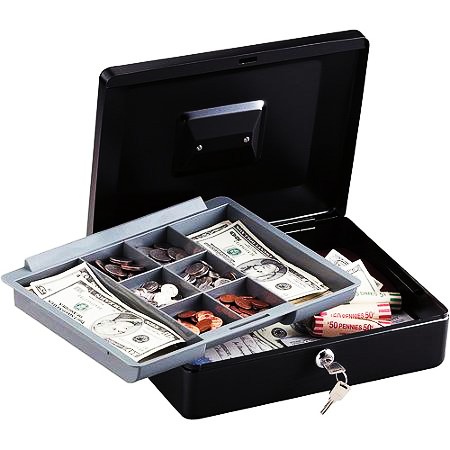
Abrir cajón de dinero con impresora USB
[wpdm_package id='16840']
[youtube SzTYpXT_Gdg]
Para abrir el cajón de dinero, es necesario enviar la instrucción desde el controlador (driver) de la impresora, en la pestaña Comandos Adicionales aparece una opción para abrir cajón de dinero cada vez que se envía una impresión.
[wpdm_package id='16840']
[youtube 0JBPxo8ed18]
[youtube SzTYpXT_Gdg]
Para abrir el cajón de dinero, es necesario enviar la instrucción desde el controlador (driver) de la impresora, en la pestaña Comandos Adicionales aparece una opción para abrir cajón de dinero cada vez que se envía una impresión.
[wpdm_package id='16840']
[youtube 0JBPxo8ed18]
domingo, 9 de febrero de 2014
Cómo obtener el Corte X y Corte Z
 [wpdm_package id='17534']
Corte X
El corte parcial X permite analizar el estado de las ventas en cualquier momento del día, pero no afecta a las ventas que se realicen a lo largo del día ni a la caja, es decir, este corte es únicamente informativo.
Para realizar el Corte X desde el punto de venta se realizan los siguientes pasos:
- Presionamos la tecla (F2) y seleccionamos la opción Corte Parcial X. Otra manera de llegar hasta este paso es escribir en el espacio para texto del punto de venta Z009[Enter]
- Nos pregunta si queremos realizar el Corte X detallado. Seleccionamos la primera opción (sí).
- Ahora nos pregunta si queremos imprimir el Corte X. podemos seleccionar la opción que más nos convenga.
- En la parte izquierda se muestra la información que se va a imprimir y podemos visualizarla sin necesidad de imprimir el Corte X.
Corte Z
El Corte Z además de mostrar los detalles de las ventas del día permite hacer el corte de caja y dejar los números de esta en cero (0) y lista para al día siguiente la cuenta comience nuevamente.
Los pasos para realizar el Corte Z son:
- Presionamos la tecla (F2) y seleccionamos la opción Corte Total Z. Otra manera de llegar hasta este paso es escribir en el espacio para texto del punto de venta Z010 (y presionamos la tecla Enter)
- Ahora nos pregunta si queremos realizar e imprimir el Corte Z. Damos clic en la opción (Sí) y nos imprime el reporte. Al igual que en el corte X, en la parte izquierda se muestra la información del Corte Z.
Una vez realizado el Corte Z, el sistema está listo para iniciar una nuevo día de actividades.
Cómo poner imagen en ticket de MyBusiness POS
[wpdm_package id='15747']
[youtube UPYM_iRZbmg]
Para todos los usuarios de MyBusiness POS que no quieren que les aparezca el logo de la empresa en el ticket (en primera, ocupa más papel; en segundo lugar, si la impresora es de matriz de puntos, también se gasta la cinta de esta y la calidad no es nada agradable). los pasos son los siguientes:
1. Una vez abierto del sistema como Administrador, en la parte del Business Manager tenemos que encontrar la siguiente ruta:
2. Personalización + Procedimientos del Usuario
3. Dentro de esta carpeta buscamos el procedimiento que se llama "FORMATOTEXTO". lo abrimos para editarlo
4. En alguna parte de este pequeño archivo nos menciona algo parecido a esto:
lo que vamos a hacer es dejar esta linea como comentario (ponemos una apóstrofo al principio de la línea) para que no aparezca la imagen y quedaría así
5. Hacemos una prueba. Ya no aparecerá la imagen; sin embargo, aún se desperdicia la misma cantidad de papel.
6. Para reducir la cantidad de papel, el espacio que ocupaba la imagen, vamos a poner también como comentario las líneas que están dentro de la estructura "For" (nuevamente, colocando un apóstrofo en al principio de cada línea).
También es posible cambiar el Tamaño y la Fuente de los tickets (Propiedades p.Font.Name y p.Font.Size), quedando así.

Guardamos los cambios y listo...Problema solucionado.
[youtube UPYM_iRZbmg]
Para todos los usuarios de MyBusiness POS que no quieren que les aparezca el logo de la empresa en el ticket (en primera, ocupa más papel; en segundo lugar, si la impresora es de matriz de puntos, también se gasta la cinta de esta y la calidad no es nada agradable). los pasos son los siguientes:
1. Una vez abierto del sistema como Administrador, en la parte del Business Manager tenemos que encontrar la siguiente ruta:
2. Personalización + Procedimientos del Usuario
3. Dentro de esta carpeta buscamos el procedimiento que se llama "FORMATOTEXTO". lo abrimos para editarlo
4. En alguna parte de este pequeño archivo nos menciona algo parecido a esto:
Picture Ambiente.path & "\Images\logo.jpg".......
lo que vamos a hacer es dejar esta linea como comentario (ponemos una apóstrofo al principio de la línea) para que no aparezca la imagen y quedaría así
'Picture Ambiente.path & "\Images\logo.jpg"
5. Hacemos una prueba. Ya no aparecerá la imagen; sin embargo, aún se desperdicia la misma cantidad de papel.
6. Para reducir la cantidad de papel, el espacio que ocupaba la imagen, vamos a poner también como comentario las líneas que están dentro de la estructura "For" (nuevamente, colocando un apóstrofo en al principio de cada línea).
También es posible cambiar el Tamaño y la Fuente de los tickets (Propiedades p.Font.Name y p.Font.Size), quedando así.
p.Font.Name = "Arial" 'La recomendable es Courier New
p.Font.Size = 8

Guardamos los cambios y listo...Problema solucionado.
sábado, 8 de febrero de 2014
Configuración de una impresora genérica y apertura de cajón de dinero

Te podemos solucionar lo más pronto posible desde
Whatsapp 7222816462
kv66wr78ue es el cupón de este año 2018 para viajar gratis
1.- Configuración en Windows
- Vaya usted a Inicio, ‘Impresoras y Faxes” o ‘Dispositivos e impresoras ́, y dele agregar impresora y seleccione la opción de agregar ‘impresora local ́, ‘Puerto LPT1 ́.
A continuación le muestra una lista de impresoras. En fabricante selección Genérica y en impresoras ‘Generic / Text Only‘ y de aceptar.
[wpdm_package id='16840']
[wpdm_package id='16648']
[products ids='18217,19645']
Elija la opción de compartir so desea que otros usuarios puedan imprimir en su impresora y dele siguiente.
Finalmente active la opción de impresora predeterminada y de aceptar.
2.- Instalación en MyBusinessPOS
Ahora entramos a la columna de business manager y buscamos la opción de configuración le damos clic para entrar y después entramos en estación de trabajo y del lado derecho buscamos estacion01 y le damos doble clic para entrar.
Si la impresora la requiere para imprimir el ticket vaya por favor a la pestaña de ‘Dispositivos ́ y dele clic para activarla. En puerto ticket seleccione la impresora Generic / Text Only.
Una vez terminado damos aceptar. Haga sus pruebas
3.- Para abrir el cajón
Debe usted ir en Windows a Inicio y buscar impresoras y Faxes o Dispositivos e Impresoras.
Busque por favor la impresora Generic / Text Only, dele clic con botón derecho y seleccione propiedades de la impresora.
Ahora seleccione la pestaña de comandos de la impresora y en la opción de ‘empezar trabajos de impresión ́ teclee la siguiente instrucción : "<70><30><14><14>" , de clic en aplicar y aceptar.
[youtube 0JBPxo8ed18]
sábado, 28 de enero de 2012
Reimprimir Corte Z MyBusiness POS
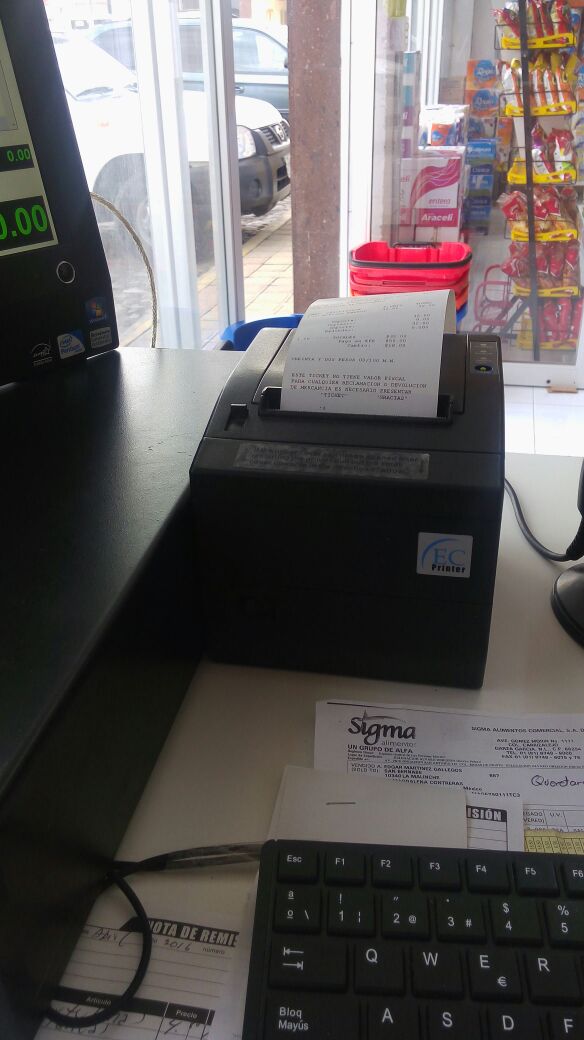
Muchos usuarios han tenido la necesidad de reimprimir su corte Z.
[wpdm_package id='15012']
[wpdm_package id='17534']
[wpdm_package id='15042']
Así que en este post se publica una herramienta que es de utilidad para cubrir dicha necesidad.
[youtube zxma9shdcMM]
Características del parche:
+ Permite la búsqueda de Cortes por rango de Fechas
+ Permite la búsqueda de Cortes por Estación de Trabajo
+ Permite la búsqueda de Cortes por Monto de Caja
Solicita el parche a jofelchez@gmail.com
martes, 27 de septiembre de 2011
Editar el ticket MyBusiness POS
 En este post se detallan cada una de las líneas de código para que sea más fácil el ajuste. Además puedes descargarlo sin costo.
[wpdm_package id='15747']
[wpdm_package id='14993']
[youtube uHksfM-PPi4]
- Cómo importar un Formato de Impresión
[youtube N8GrABpxu-I]
miércoles, 31 de agosto de 2011
Cómo Elegir la MiniPrinter más apropiada para su Negocio?
Información más reciente en http://helpmybusinesspos.info
Muchos de los compañeros distribuidores se han enfrentado con muchos problemas relacionados con la impresión de tickets y que finalmente se dan cuenta, demasiado tarde, que la impresora que han comprado no es la más apropiada para el negocio.
Antes que nada, vale la pena mencionar los tipos de impresoras de tickets que existen en el mercado.
- Impresora Térmica. Esta imprime en un papel especial y a gran velocidad. Funciona con un pequeño fusor que genera un poco de calor y con eso es suficiente para obtener un ticket de excelente calidad.
Ventajas: Alta velocidad, Imprime imágenes, Diferentes Fuentes y tamaños de letra. Es ideal para negocios donde necesitas expedir varios tickets al día.
Desventajas: Papel caro(aprox $15.00 el rollo de 2 m). Costo elevado de la miniprinter, No imprime duplicados de ticket. - Impresora de Matriz. Esta impresora funciona con una cinta con tinta que, mediante golpes, va creando los caracteres del ticket.
Ventajas: Es barato el papel, la impresora es un poco más barata que la térmica. Ideal para los negocios que necesitan duplicado de ticket.
Desventajas: Necesita cinta para imprimir. La velocidad de impresión es baja.
- LPT. Es recomendable cuando solo va a tener una estacion de trabajo en su negocio. Es recomendable si se va a conectar un cajón de dinero o si su impresora tiene cortadora de papel.
- USB.Es recomendable cuando va a compartir su MiniPrinter en red y varias terminales imprimirán en esta. Este tipo de conexion necesita del driver de la impresora para que la impresion sea correcta. también puede funcionar agregando una impresora Generic Text Only de Windows.
- COM. Este tipo de conector ya es muy raro, no es tan recomendable utilizarlo.
- Convertidor USB a LPT: No lo recomiendo, De cada 10 instalaciones, tal vez solo tres le van a funcionar.
martes, 24 de noviembre de 2009
Configuracion ZEBRA 2844 a través de USB (Solucionado)
.
Información más reciente en http://helpmybusinesspos.info
Las impresoras de código de barras ZEBRA 2844 son muy eficientes y muestran excelentes resultados. Sin embargo, en MyBusiness POS 2006, en ocasiones genera ciertos conflictos, sobre todo si queremos conectarla vía USB. el siguiente bloque de código está configurado para etiquetas que tienen 1'' de alto X 1.25'' de ancho aprox.
Información más reciente en http://helpmybusinesspos.info
Las impresoras de código de barras ZEBRA 2844 son muy eficientes y muestran excelentes resultados. Sin embargo, en MyBusiness POS 2006, en ocasiones genera ciertos conflictos, sobre todo si queremos conectarla vía USB. el siguiente bloque de código está configurado para etiquetas que tienen 1'' de alto X 1.25'' de ancho aprox.
Para configurar la impresora, solo basta realizar los siguientes pasos:
1) instalar el driver de la impresora. esto es debido a que, cuando conectamos cualquier dispositivo vía USB, el Sistema Operativo instala un controlador para poder hacerlo funcionar correctamente.
3) Ahora abrimos MyBusinessPOS 2006 y vamos a crear el formato para poder imprimir las etiquetas. En el Business Manager (la columna de enmedio) buscamos la siguiente ruta: Configuración-> Personalización-> Procedimientos o Rutinas de Usuario -> Aquí vamos a crear un nuevo procedimiento, en la parte superior se encuentra la opción "Nuevo". Los datos que debemos escribir en el formulario son:

4) En el área de desarrollo, solo escribimos las siguientes líneas:
2) Definir la impresora ZEBRA 2844 como predeterminada (Inicio->Impresoras y faxes-> Clic derecho sobre la impresora ZEBRA2844 ->Impresora predeterminada). También es necesario configurar el tamaño del papel. para realizar esto, después de configurar la impresora predeterminada, demos clic derecho sobre la impresora ZEBRA 2844 y seleccionamos la opción Propiedades. Ahora damos clic en el botón "preferencias de impresión" y vamos a especificar el tamaño del papel 7 cm de largo X 2.54 cm de alto.
3) Ahora abrimos MyBusinessPOS 2006 y vamos a crear el formato para poder imprimir las etiquetas. En el Business Manager (la columna de enmedio) buscamos la siguiente ruta: Configuración->

4) En el área de desarrollo, solo escribimos las siguientes líneas:
Public Sub Main()
nFila = 1
Set rstProds = CreaRecordSet( "SELECT * FROM prods WHERE etiquetas > 0 ORDER BY articulo", Ambiente.Connection )
nY =0
nMargensuperior = 100
nMargenIzquierda = 25
While Not rstProds.EOF
cArticulo = Trim( rstProds("articulo") )
cDescrip = Trim( Mid(rstProds("descrip"),1,25) ) & " " & Trim( rstProds("modelo") ) & " " & Trim( rstProds("talla") )' & " " & Formato( rstProds("precio1"), "$##,##0.00" )
cEmpresa = Ambiente.Empresa
For i = 1 To rstProds("Etiquetas")
PosicionX = nMargenIzquierda
PosicionY = ((nY * nFila) - nY) + nMargensuperior
IniciaDocumento
Codigo39 PosicionX, PosicionY, 10, 400, cArticulo, True,,, cDescrip
FinDocumento
if i = rstProds("Etiquetas") Then
Exit For
end if
Next
rstProds.MoveNext
Wend
End Sub
Muy Bien; bueno espero sus comentarios para hacer más interactivo este blog..
Hasta Pronto.
Muy Bien; bueno espero sus comentarios para hacer más interactivo este blog..
Hasta Pronto.
Suscribirse a:
Entradas (Atom)