CONTACTO ***** jofelchez@gmail.com *****


Soporte Remoto, helpmybusinesspos.info , TeamViewer, Hamachi, Descarga My Business pos 2012 Gratis, crack activar, keygen activador , FACTURACIÓN ELECTRÓNICA, my business pos 2012, MyCBB, Codigo de Barras BiDimensional, configurar facturas, Migración de la Versión 2006 a la Versión 2011, Delta, Configurar 2011, Manuales de Instalación, Errores, Modificar, Respaldos, Nuevo IVA, Red MyBusiness, Problema, Ambiente path, Migración, Impresora, Descarga 2011, Reportes, Presentaciones, Win7, SQL, Manager, Ticket, Etiquetas, Generador, Corte X Z, Restaurar, Zebra, Logo, recomendaciones, Remisiones, Barras, Inventario, hamachi, Delta y LINUX, code39, como cambiar el iva en my business pos, my business pos blogspot, como instalar my busuness delta, TPV, MyMoney, Concentrador POS, Zebra, Datamax, Mobile Business, Commander, Restaurante, MyBusiness POS 2012, Kardex
Mostrando entradas con la etiqueta TPV. Mostrar todas las entradas

domingo, 26 de noviembre de 2017

Registrar un archivo OCX o DLL en Windows 7 / 8 / 8.1 – x86 (32 bits) y x64 (64 bits).

Primeramente explicar que es un OCX o DLL, son librerías internas que usan los programas para poder funcionar correctamente, hay veces que por fallo de instalación o Desinstalando un Software que este ligado a esta librería .

Registrar un OCX o DLL en un sistema de 32 bits

Este es el método más extendido pero claro solamente funciona con sistemas operativos de 32 bits

1º- Tenemos que copiar el archivo de la librería en la ruta C:\WINDOWS\System32\

2º- Abrimos la consola de Windows (CMD) como administrador (botón derecho, ejecutar como administrador) y escribimos:

C:\WINDOWS\System32\

3º- Una vez copiado la librería en la Carpeta System32 podremos registrar la librería y seguimos el siguiente paso:

regsvr32 nombre de la Libreria.ocx

Y listo ya está la librería registrada en el sistema.


Registrar un OCX o DLL de 32 bits o 64 bits en un sistema de 64 bits

Es un poco diferente del modo de registrarlo en 32 bits, aunque sólo son las carpetas las que cambian (no válido para sistemas operativos de 32 bits)

1º- Tenemos que copiar el archivo de la librería en la ruta C:\WINDOWS\SysWOW64\

2º- Abrimos la consola de Windows (CMD) como administrador (botón derecho, ejecutar como administrador) y escribimos:

C:\WINDOWS\SysWOW64\

3º- Una vez copiado la librería en la Carpeta SysWOW64 podremos registrar la librería y seguimos el siguiente paso:

regsvr32 nombre de la Libreria.ocx

Y listo ya está la librería registrada en el sistema.


Nota:Las Librerias las puedes descargar de la Web.


Nestor Octavio Guzman Bernal


Desarrollador de Soluciones


Cel.: (722) 7 70 16 56


WhatsApp: (722) 7 70 16 56

martes, 19 de enero de 2016

Soporte técnico, el punto de vista del fabricante

wpid-soporte-tecnico-mybusinesspos.jpg.jpegBuenas tardes compañeros. Hoy quiero compartir información relacionada con el tema de soporte técnico que ofrece MyBusiness Pos, para expresar sus inquietudes al respecto.

Fuente: Mybusinesspos.com boletín semanal No. 292
El servicio de Soporte es fundamental para que un cliente pueda operar su solución adecuadamente. En los meses recientes hemos recibido una gran cantidad de quejas de nuestros clientes finales hacia algunos de nuestros distribuidores por mala atención o de plano desatención, lo cual influye en una mala imagen hacia nuestros productos. Se dan frecuentemente quejas como éstas: "me vino a vender la solución y luego se desapareció" o "le hago preguntas, pero no me sabe contestar y me dice que hable con el fabricante" o "no puedo localizar a mi distribuidor". Por este motivo les informamos que, a partir de ahora, cuando esto ocurra, trataremos de localizar al distribuidor que le vendió al cliente para pedirle que lo atienda en lo inmediato y, en caso de no poderlo localizar, le daremos nosotros la atención para evitar perderlo; si aplica, le cobraremos los honorarios correspondientes.

También tenemos muchos casos de usuarios finales completamente satisfechos porque su distribuidor les ha dado una atención de excelencia y no tienen necesidad de contactarnos. Así es como las cosas deberían ser.

Cuando un distribuidor da una mala atención pierde la posibilidad de hacer más negocio con el cliente y se crea una reputación negativa con éste y con su círculo cercano, es decir, se pierde dinero y clientes potenciales. Es bien sabido que cuando quedas bien con un cliente te puede dar cinco prospectos, pero que si lo haces mal habla mal de ti con diez posibles clientes. Para poder dar un buen soporte se requieren básicamente tres cosas: conocimiento, actitud de servicio y saber cobrar.

  • El conocimiento te permitirá darle una buena respuesta en pocos pasos, sin darle vueltas.

  • La actitud de servicio te permitirá tratar bien a tu cliente, que se encuentre contento, y un cliente contento es una posibilidad abierta de recompra.

  • El saber cobrar te permitirá tener un ingreso justo a tu trabajo para que sea negocio para ti y, además, el cliente valorará tu trabajo.


Respecto al primer punto, en boletines anteriores les hemos indicado cómo adquirir conocimiento a través de nuestra página. Quien quiera nuevamente esta información escriba un email a: Distribuidores@MyBusinessPOS.com.

jueves, 2 de julio de 2015

Crear una VPN con Teamviewer

vpn_mybusinessposPara los compañeros que tienen dificultades en conectarse con Logmein Hamachi y con Wippien hacia una VPN, existe una opción en TeamViewer que nos puede permitir una conexión estable para soporte remoto; aunque en ocasiones influye el ancho de banda  (de subida de datos) del módem de telmex.

Bien, para iniciar, una vez instalado teamviewer, ir la pestaña Extras y dar clic en opciones--avanzado. Dar clic en Mostrar opciones avanzadas y bajar el scroll hasta la opción Instalar el controlador de  VPN. Clic en Instalar. Tarda unos segundos la instalación de este complemento.

Dar clic en aceptar. Ahora, en el apartado principal de Control Remoto aparece una opción vpn. dar click en conectar con asociado.Pide una contraseña del asociado y  se va a mostrar dirección IP de equipo local y la dirección del otro equipo. Además es posible dar clic en test Ping hacia nuevo equipo. Es necesario que esta ventana se encuentre solo minimizada para que haya conexión constante.

Para finalizar después podemos abrir el sistema Mybusiness POS para crear la nueva conexión hacia la dirección IP de destino que TeamViewer ha generado (ejemplo: 7.126.178.190\SQLEXPRESS).

[wpdm_package id='15882']

[youtube v12wO3N23Dg]

Vale la pena mencionar que MyBusiness POS hace conexiones en línea y si detecta un instante de latencia se interrumpe de inmediato. Así que las conexiones remotas solo se recomiendan para reportes y para concentrar datos. No se recomienda para uso de Estaciones de trabajo remotas.

martes, 3 de marzo de 2015

Congreso MyBusiness POS 2015

Esta información está dirigida a Distribuidores
¡¡¡Ya está todo listo para la realización de nuestro próximo Congreso Anual de Punto de Venta MyBusiness POS 2015!!! La sede será nuevamente el Hotel Emporio Acapulco, del 28 al 31 de mayo.

¿Qué vamos a tener de nuevo?

Tendremos una conferencia magistral con un multimillonario mexicano que nos dará tips de cómo alcanzar nuestra libertad financiera. Este millonario ha transformado la vida de cientos de mexicanos y lo llevaremos para que nos diga cómo. ¡IMPERDIBLE!

MyBusiness POS dará talleres de: 1) Implementación de los nuevos servicios en la nube, 2) Implementación de venta de recargas de tiempo aire y pago de servicios (luz, agua, teléfono, Etc.) y 3) Implementación de POS Tools, nuestro software para Android.

Presentaremos los planes y novedades para 2015-2016.

Nuestras marcas partner y mayoristas de hardware POS llevarán sus nuevos dispositivos con los cuales ustedes podrán hacer negocio.

Cuotas.

Éstas con las cuotas por persona para que nuestros distribuidores se puedan inscribir YA (recuerden que el cupo es limitado):

Del 03-Mar al 31-Mar: $2,500 + IVA = $2,900

Del 01-Abr al 30-Abr: $3,000 + IVA = $3,480

Del 01-May al 15-May: $3,500 + IVA = $4,060

¿Qué incluye?

Una cama en habitación doble compartida por cuatro días y tres noches en el Hotel Emporio Acapulco.

Conferencias de fabricantes y mayoristas.

Una licencia de MyBusiness POS 2012 para reventa y licenciamiento de los nuevos servicios en la nube, para los que asistan a todas las conferencias y mesas demostrativas.

3 desayunos para una persona.

3 comidas para una persona.

3 cenas para una persona.

Llegada el jueves 28-May con comida incluida y salida el domingo 31-May con desayuno incluido.

No incluye transportación terrestre.

El número máximo de asistentes por empresa es de dos. En el caso de que asistan cónyuges tienen que comprobar que laboran en la misma empresa.

EL CUPO ES LIMITADO y está diseñado para distribuidores realmente interesados en generar negocio y asistir a todas las conferencias y talleres.

Para inscribirte deposita o transfiere a esta cuenta: Banorte MN, Sucursal: 2409, No. de Cuenta: 0559182220, CLABE Interbancaria: 072420005591822203, a nombre de: MyBusiness POS Desarrollos, S. A. de C. V., RFC: MPD0611012U4

Y envía tu comprobante a E ventos@MyBusinessPOS.com indicando:

Nombre completo del asistente.

Datos fiscales.

E-mail al que deseas recibir tu factura electrónica.

Mayorista al que le compras y tu clave de distribuidor.

Si no envías estos datos junto con tu comprobante tu lugar no está asegurado.

martes, 17 de febrero de 2015

Cambiar logo en Punto de Venta

Cambiar_logo_MybusinessPOSPodemos crear (con Office Picture Manager) la imagen con las siguientes características

  • Nombre: logo.jpg

  • Dimensiones

    • Ancho: 113px

    • Alto: 163px


  • Extensión .jpg


Este archivo reemplaza al caballito que se encuentra en la ruta C:\Archivos de Programa\MyBusiness POS 2012\Web\logo.jpg

Una vez reemplazado el archivo, en el punto de venta refrescamos la imagen con un clic derecho--Actualizar

[youtube Ri2X-Gf38IM]

Manejar Series en productos

Manejo_series_mybusinessPOSEl número de serie es un número alfanumérico único asignado para identificación. Puede constar de un número entero sólo, o contener letras. Se utiliza comúnmente para identificar un objeto en particular dentro de una gran cantidad de éstos.

[youtube 0bL-KXH4Q2E]

Para configurar la ventana de series, haremos lo siguiente:

  • En la información adicional del producto con serie, es necesario  habilitar la opción "Control de series". Esto permite llevar el control de series, y números de pedimento.

  • Para complementar, es necesario abrir la configuración de Estacion01 (Configuración--estaciones de trabajo--estación01), Habilitar la opción "Solicitar pantalla de series". Guardar y proceder a ingresar una compra para ver los resultados.


Esta funcionalidad puede aplicar para giros como venta de celulares, venta de partes, electrónicos, equipo de cómputo, pólizas de seguro y muchos giros más.

Para cualquier referencia, el fabricante casi siempre pide el numero de serie y comprobante de venta del producto para la garantia en caso de que el producto este fallando, o tambien donde fue vendido, a que tienda retailer fue vendido, fechas; inclusive en el mismo Numero de Serie, en algunos productos encuentras fechas, mes, año y hasta version.

sábado, 17 de enero de 2015

Corte Z no coincide EFE con Total Ventas

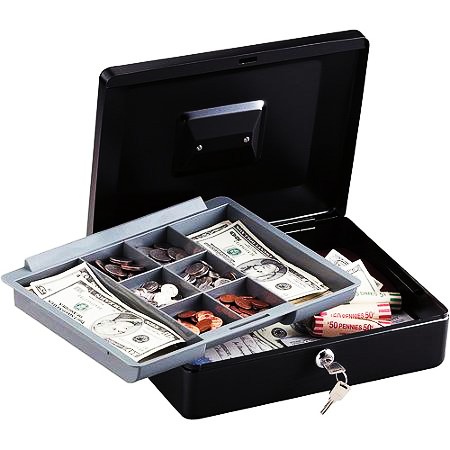
caja-de-seguridad-para-efectivo-sentry-safe-cajon-de-dinero-D_NQ_NP_380321-MLM20744306858_052016-F[wpdm_package id='17534']

En ocasiones el corte muestra ingreso de efectivo mayor al que ingresó por concepto total de ventas y genera confusión al momento de cuadrar la caja.

Para solucionar este problema, revisamos la siguiente ruta en mybusiness pos: Configuración-- Conceptos de Egresos.

Revisamos que tenga el concepto de cambio; en caso de que no exista, lo agregamos con estos datos:

Clave: CAM

Descripción: CAMBIO

Control de fondo revolvente: Desactivado

Saludos

jueves, 15 de enero de 2015

Teclas de Función (F1 hasta F12) y KeyCode

En MyBusiness POS se pueden especificar algunas teclas de función para necesidades específicas. Por default, las teclas que están ocupadas son

  • F1. Ayuda desde MyBusiness POS.

  • F2. Menú de Opciones que muestra los comandos a ejecutar.

  • F5. Terminar una venta y abrir la ventana de Cobro rápido.

  • F7. Dejar la venta como pendiente. Esto puede ser de utilidad cuando un cliente aun no decide terminar las compras y con ello es posible atender a un segundo cliente en ese lapso de indecisión por parte del primero.

  • F8. Recuperar una venta de un cliente en específico.

  • F9. Coloca el foco en el textbox de Cliente.

  • F11. realiza corte X

  • F12. Realiza corte Z


Después de esta lista, es posible identificar las teclas de función que se encuentran disponibles:

  • F3. Libre

  • F4. Libre

  • F6. Libre

  • F10. Libre


El procedimiento que permite aplicar la personalización se llama PUNTOV080  (Configuración--Personalización--Procedimientos y rutinas de usuario--PuntoV080).

Es posible usar el KeyCode = Valor

[wpdm_package id='15383']

Teclas de Función (F1, F2, F3, F4, F5, F6, F7, F8, F9, F10, F11, F12)


ConstanteValorDescripción
vbKeyF1112Tecla F1
vbKeyF2113Tecla F2
vbKeyF3114Tecla F3
vbKeyF4115Tecla F4
vbKeyF5116Tecla F5
vbKeyF6117Tecla F6
vbKeyF7118Tecla F7
vbKeyF8119Tecla F8
vbKeyF9120Tecla F9
vbKeyF10121Tecla F10
vbKeyF11122Tecla F11
vbKeyF12123Tecla F12
vbKeyF13124Tecla F13
vbKeyF14125Tecla F14
vbKeyF15126Tecla F15
vbKeyF16127Tecla F16

Constantes de códigos de tecla


ConstanteValorDescripción
vbKeyLButton1Botón primario del mouse
vbKeyRButton2Botón secundario del mouse
vbKeyCancel3Tecla CANCEL
vbKeyMButton4Botón central del mouse
vbKeyBack8Tecla RETROCESO
vbKeyTab9Tecla TAB
vbKeyClear12Tecla SUPR
vbKeyReturn13Tecla ENTRAR
vbKeyShift16Tecla MAYÚS
vbKeyControl17Tecla CTRL
vbKeyMenu18Tecla MENÚ
vbKeyPause19Tecla PAUSA
vbKeyCapital20Tecla BLOQ MAYÚS
vbKeyEscape27Tecla ESC
vbKeySpace32Tecla BARRA ESPACIADORA
vbKeyPageUp33Tecla RE PÁG
vbKeyPageDown34Tecla AV PÁG
vbKeyEnd35Tecla FIN
vbKeyHome36Tecla INICIO
vbKeyLeft37Tecla FLECHA IZQUIERDA
vbKeyUp38Tecla FLECHA ARRIBA
vbKeyRight39Tecla FLECHA DERECHA
vbKeyDown40Tecla FLECHA ABAJO
vbKeySelect41Tecla SELECT
vbKeyPrint42Tecla IMPRIMIR PANTALLA
vbKeyExecute43Tecla EXECUTE
vbKeySnapshot44Tecla SNAPSHOT
vbKeyInsert45Tecla INS
vbKeyDelete46Tecla SUPR
vbKeyHelp47Tecla AYUDA
vbKeyNumlock144Tecla BLOQ NUM

Desde KeyA hasta KeyZ son iguales a sus equivalentes ASCII: 'A' hasta 'Z'


ConstanteValorDescripción
vbKeyA65Tecla A
vbKeyB66Tecla B
vbKeyC67Tecla C
vbKeyD68Tecla D
vbKeyE69Tecla E
vbKeyF70Tecla F
vbKeyG71Tecla G
vbKeyH72Tecla H
vbKeyI73Tecla I
vbKeyJ74Tecla J
vbKeyK75Tecla K
vbKeyL76Tecla L
vbKeyM77Tecla M
vbKeyN78Tecla N
vbKeyO79Tecla O
vbKeyP80Tecla P
vbKeyQ81Tecla Q
vbKeyR82Tecla R
vbKeyS83Tecla S
vbKeyT84Tecla T
vbKeyU85Tecla U
vbKeyV86Tecla V
vbKeyW87Tecla W
vbKeyX88Tecla X
vbKeyY89Tecla Y
vbKeyZ90Tecla Z

Desde Key0 hasta Key9 son iguales a sus equivalentes ASCII: '0' hasta '9'


ConstanteValorDescripción
vbKey048Tecla 0
vbKey149Tecla 1
vbKey250Tecla 2
vbKey351Tecla 3
vbKey452Tecla 4
vbKey553Tecla 5
vbKey654Tecla 6
vbKey755Tecla 7
vbKey856Tecla 8
vbKey957Tecla 9

Teclas del teclado numérico


ConstanteValorDescripción
vbKeyNumpad096Tecla 0
vbKeyNumpad197Tecla 1
vbKeyNumpad298Tecla 2
vbKeyNumpad399Tecla 3
vbKeyNumpad4100Tecla 4
vbKeyNumpad5101Tecla 5
vbKeyNumpad6102Tecla 6
vbKeyNumpad7103Tecla 7
vbKeyNumpad8104Tecla 8
vbKeyNumpad9105Tecla 9
vbKeyMultiply106Tecla SIGNO DE MULTIPLICACIÓN (*)
vbKeyAdd107Tecla SIGNO MÁS (+)
vbKeySeparator108Tecla INTRO (teclado numérico)
vbKeySubtract109Tecla SIGNO MENOS (-)
vbKeyDecimal110Tecla PUNTO DECIMAL (.)
vbKeyDivide111Tecla SIGNO DE DIVISIÓN (/)

viernes, 26 de diciembre de 2014

Quitar permiso de modificar precio

En ocasiones necesitamos bloquear permiso a usuarios limitados acerca del cambio de precios en el punto de venta.
Sin embargo, algunas versiones de mybusiness POS omite esta restricción o está incompleta. Como alternativa, quiero compartir con ustedes este bloque de código que oculta la columna de precio unitario a los usuarios que no tienen permiso de modificar el precio de venta.

Para comenzar, modificaremos el procedimiento PUNTOV001, el cual se encuentra en ConfiguraciÓn--Personalización--Procedimientos y rutinas de usuario--PUNTOV001

Nos vamos hasta el final del código e identificamos esta línea

End Sub 'Esta es la ultima línea

Antes de esta, colocaremos el bloque de código y quedaría así:

'validamos que sea un usuario con permisos para cambiar precio
Set rstUsuario = Rst( _
"SELECT * FROM usuventas WHERE usuario = '" & Ambiente.Uid & "'", Ambiente.Connection )

If Not rstUsuario.EOF Then
If rstUsuario("Precio") = 0 Then
fg2.ColWidth(15) = 0
'Exit Sub
End If
End If
'Finaliza la validación de usuario con privilegios

End Sub 'Esta es la ultima línea
' .


Guardamos los cambios.

Ahora vamos a configurar el usuario limitado en Configuracion--Usuarios
Daremos clic derecho en el usuario y seleccionamos Derechos de Ventas. Deshabilitaremos la opción Cambiar Precio de Venta

miércoles, 24 de diciembre de 2014

Cambiar venta de moneda MXN a USD

En zonas fronterizas, las ventas en ocasiones son en pesos mexicanos y en otras se aplican en usd. Más allá de las reformas fiscales y contables, esta actividad se lleva a cabo en más de un negocio.

El punto de venta tiene un código que puede ser de utilidad, solo hay que escribir esta sintaxis:

MONEDA[espacio]CLAVE_MONEDA

Así, si nuestra moneda base es peso mexicano MXN, podemos hacer ventas en USD. Solo escribiremos:

MONEDA USD

En ese momento el sistema cambiará de acuerdo al tipo de cambio que hayamos aplicado en el sistema.

Si queremos que la moneda se convierta a peso mexicano, escribiremos

MONEDA MXN

Ya con eso es suficiente para que el sistema muestre la venta en pesos.

Cabe mencionar que una vez que cerramos el punto de venta, si lo abrimos nuevamente  el sistema iniciará con el tipo de cambio de la moneda base, en nuestro caso, peso mexicano.

Una segunda observación es que al cambiar de tipo de cambio, el sistema recalcula importes con el precio de venta que tiene el catálogo de productos.

sábado, 18 de octubre de 2014

Módulo para salón de belleza y estéticas

Si te interesa un módulo para Salones de belleza y para estéticas; sin diferenciar si eres niña o niño, puedes contactar a nuestro compañero Eduardo González al correo
cctvsolucion@gmail.com

Eso sí, ten en cuenta que un pomo es motivación para desarrollar más módulos y para dar soporte a los existentes.

Saludos
José Félix

jueves, 16 de octubre de 2014

Facturador CFDI para iphone, android y MyBusinessPOS

[wpdm_package id='15130']

[youtube _pDMmyVnCZE]

En esta liga puedes descargar la aplicación revisar las facturas CFDI desde tu iphone y desde tu android

app-android-cfdi app-iphone-cfdi

Acceso web:

Acceso de pruebas:

  • Usuario: demodemo

  • Pas:  Fact2014$


[wpdm_package id='15022']

[wpdm_package id='15023']

[wpdm_package id='14960']

jueves, 25 de septiembre de 2014

Personalizar comandos en punto de venta

En es sistema buscamos el procedimiento PUNTOV031 (business manager--configuracion--personalizacion--procedimientos y rutinas de usuario)
Dentor de este encontramos la función ValidaComando(). Ahí podemos ver cómo se invoca a las dierentes ventanas, como el Z010, Z009, Z026 y además podemos agregar las que necesitemos personalizar.


Sub ValidaComando()

If clAt( "/", Articulo ) > 0 And clAt( "//", Articulo ) = 0 Then
Call cantidaporPrecio()
Exit Sub
End If


If Trim(UCase(Articulo)) = "COMPRAS" Then
Set Compras = CreateObject( "MyBCompras.Compras" )
Set Compras.Ambiente = Ambiente
Compras.NuevaCompra True
End If

If Len( Trim( Articulo ) ) <> 4 Then
Exit Sub
End If

If clAt( "Z", UCase(Articulo) ) <> 1 Then
Exit Sub
End If

Select Case UCase(Articulo)
Case "Z001"
Script.RunForm "ALTACLIENTE", Me, Ambiente,, True
Case "Z002"
Me.OperacionBloqueada = False
txtFields(3) = "Operación Reactivada"
Case "Z003"
Me.FinalizaOperacion
Case "Z004"
Script.RunForm "ALTARAPIDA", Me, Ambiente,, True
Case "Z005"

If Question(Mensaje(642, Ambiente)) Then
Me.BorraVenta = True
Me.FinalizaOperacion
End If

Case "Z006"

Me.RecuperaVentaDeCliente

Case "Z007"

If txtFields(0).Enabled Then
txtFields(0).SetFocus
End If

Case "Z008"

AplicaDescuento

Case "Z009"

Script.RunProcess "CORTEX", Me, Ambiente

Case "Z010"

Script.RunProcess "CORTEZ", Me, Ambiente

Case "Z011"

Script.RunForm "PAGOEFECTIVO", Me, Ambiente,, True

Case "Z012"

Script.RunForm "COBROENEFECTIVO", Me, Ambiente,, True

Case "Z013"

Set rstUsuventas = CreaRecordSet( "SELECT * FROM usuventas WHERE usuario = '" & Ambiente.Uid & "'", Ambiente.Connection )

If rstUsuventas.EOF Then
Script.RunForm "DEVOLUCIONES", Me, Ambiente, True
'Exit Sub
End If

If Val2( rstUsuventas("devpunto") ) <> 0 Then
Script.RunForm "DEVOLUCIONES", Me, Ambiente, True
'Exit Sub
Else
MyMessage "No tiene derecho a hacer devoluciones, solicite el permiso con su supervisor"
'Exit Sub
End If

Case "Z014"

Script.RunForm "TICKETAFACTURA", Me, Ambiente,, True

'Case "Z016"
'
' Me.ActivaCobranza

Case "Z015"

Script.RunProcess "PUNTOV063", Me, Me.Ambiente

Case "Z016"

Script.RunForm "RETICKET", Me, Ambiente,, True

'Case "Z019"
'
' MyMessage "CONTROL + F12 Editar datos cliente" & vbCrLf & "CONTROL + F7 Editar guión" & vbCrLf & "SHIFT + F3 Colocar cursor en campo repartidor" & vbCrLf & "SHIFT + F4 Alta de repartidor"

Case "Z017"

Script.RunForm "FCAJA", Me, Ambiente,, True

Case "Z018"

Script.RunForm "CAMBIOUSUARIO", Me, Ambiente,, True

'Case "Z022"
'
' Script.RunProcess "VENTASCOLECTOR", Me, Me.Ambiente

Case "Z019"

Calculadora Ambiente

Case "Z020"

Script.RunProcess "ABRECAJON", Me, Me.Ambiente

Case "Z021"

Script.RunForm "AUXCLIENTS", Parent, Ambiente,, True

Case "Z022"

Script.RunProcess "ELIMINAVENTA", Me, Me.Ambiente

Case "Z023"

Script.RunForm "VENTASOBSERV", Me, Ambiente,, True

Case "Z024"

Script.RunForm "VENTASDESC", Me, Ambiente,, True

Case "Z025"

Script.RunForm "CAMBIOVALEEFECTIVO", Me, Me.Ambiente,, True

Case "Z026"

Script.Runform "FACTURADECIERRE", Me, Ambiente,, False

Case "Z027"

Script.RunHuellaForm "REGISTROACCESO", Me, Ambiente,, True

'Case "Z028"

'Script.Runform "LISTADEPEDIDOS", Me, Ambiente,, True


End Select

CancelaProceso = True
txtFields(4) = ""

End Sub


miércoles, 24 de septiembre de 2014

Como consultar existencia desde punto de venta

AlmacenesEn el punto de venta escribimos

CONSULTA EXISTENCIA

Con ello se abrirá otra ventana para revisar existencias por almacén.

martes, 9 de septiembre de 2014

Cómo cotizar en punto de venta

Sistema para cotizar en el punto de venta. Este desarrollo lo hizo Carlos lozano. Puedes solicitarlo a carloslozanob@gmail.com

O también puedes contactar a Eduardo Gonzalez cctvsolucion@gmail.com y conocer una propuesta interesante acerca del tema

sábado, 6 de septiembre de 2014

Corte Z con Arqueo de Caja

Si necesitas contar el dinero antes de hacer el corte, dejamos este formato

[wpdm_package id='17534']

[wpdm_package id='15049']


viernes, 5 de septiembre de 2014

Colocar logo en ticket USB

[youtube UPYM_iRZbmg]
La ruta donde encontramos el formato de ticket dentro del business manager es: Configuración--Presonalización--Formatos del sistema--Ticket USB
Trataremos de identificar la línea que dice IniciaDocumento y debajo de esta podemos colocar el logo


IniciaDocumento 'tratamos de identificar esta línea, indica el inicio de la impresión

'Ruta del logo: C:\archivos de programa\MyBusiness POS 2012\images\logo.jpg
'El logo debe tener extensión logo.jpg
' Los valores Col(0), Row(0), Col(3),Row(4) son las coordenadas inicio y el tamaño

Picture Ambiente.path & "\Images\logo.jpg", Col(0), Row(0), Col(3),Row(4)
'EstableceImpresora "Mi Impresora laser" 'esta linea permite elegir impresora USB destino
EstableceFuente "Courier New", 8 'Fuente que tendra el ticket USB
Say 0,0.2, cSalida 'Alineación del texto, en pulgadas. cSalida es el texto a imprimir

FinDocumento 'Termina la Impresión USB
'

[youtube SzTYpXT_Gdg]

jueves, 4 de septiembre de 2014

Cambiar el tamaño de letra en Ticket

[youtube ZW7MkyRe9Bw]
Muchos nos vemos en la necesidad de modificar la fuente y tamaño del ticket en MyBusiness POS.
Existen dos formas de hacerlo, depende del caso:

  • Para Impresora conectada por cable LPT


En este caso, ir a la ruta dentro del business manager, Configuración--presonalización--procedimientos y rutinas de usuario--FORMATOTEXTO
El código es el siguiente:

Sub Main()
Dim p, s

On error resume next 'En caso de error, el script continua sin mostrar error

'Impresora de tickets definida en las Estación de trabajo
Set p = ImpresoraDefault(Ambiente.rstEstacion("pticket"))


'Ruta del logo: C:\archivos de programa\MyBusiness POS 2012\images\logo.jpg
'El logo debe tener extensión .jpg
'Los números 0, 0, 3, 4 son las coordenadas y tamaño del logo

'Si desea imprimir el logo, descomenta estas dos lineas
' p.ScaleMode = 7 ' Centimetros
'p.PaintPicture LoadPicture(Ambiente.Path & "\images\logo.jpg"), 0, 0, 3, 4

p.Font.Name = "Courier New" 'Fuente recomendada: Tahoma o Courier New
p.Font.Size = 8 'Tamaño de la fuente, tamaño de letra

For n = 1 To 2 'Número de saltos de línea necesarios en el texto
s = s & vbCrLf 'Saltos después del logo para evitar sobreescritura
Next


pt (p),(s) ' pt (print text) imprime el texto indicado (impresora), (texto)

pt (p),(Script.textToFormat)
p.EndDoc

End Sub
'


  • Para impresora USB (o impresora predeterminada de Windows)


El siguiente bloquecito de código lo podemos encontrar en el formato de ticket USB en la ruta Configuración--Personalización--Formatos del Sistema--Ticket USB.
Aquí podemos identificar la función EstableceFuente "Fuente a elegir", TamañoFuente

IniciaDocumento 'Inicia con la impresión USB
' EstableceImpresora "Mi Impresora laser" 'esta linea permite elegir impresora USB destino
EstableceFuente "Courier New", 8 'Fuente que tendra el ticket USB
Say 0,.2, cSalida 'Alineación del texto, en pulgadas. cSalida es el texto a imprimir
FinDocumento 'Termina la Impresión USB
'

Contamos con Sistema de Apartado: Cómo funciona en MyBusiness POS

MyBusinesspos_Sistema_Apartado

En la mayoría de los negocios manejan la modalidad de la venta mediante sistema de apartado, donde es posible retener al cliente y asegura que este liquide su compra antes de que obtenga su producto. MyBusiness POS tiene una función que permite los pagos parciales de la mercancía que se vende mediante el sistema de Apartado.

[wpdm_package id='16789']

[youtube F7JDP6Lm6mI]

Para las situaciones en las que es necesario mantener el control de las existencias y de los productos pendientes por entregar debido a los pedidos, existe llama "Incluir apartados por pedido en disponibilidad"

[youtube eOyJdl0C_H8]

En términos generales, para sus clientes estas son las ventajas y desventajas del sistema de apartado:
Ante la crisis económica que ha afectado el poder adquisitivo y el crédito de millones de familias, el sistema de apartados, conocido en inglés como layaway, ha vuelto a ser un recurso popular.

“Esto puede ser una buena idea, pero debe de fijarse bien en los términos del sistema de apartados porque tiene ventajas y desventajas”, señala Connie Costello, educadora de asuntos del consumidor de Extensión Cooperativa de la Universidad de California. Ella explica los puntos a favor y en contra:

Entre las ventajas están:

  • Usted podrá aprovechar las ofertas de la tienda e ir pagando poco a poco su mercancía.Podrá pagar por la mercancía que puso en apartado en determinado plazo, y no tiene que hacer la compra con cargo a su tarjeta de crédito; así se evita el pago de intereses.

  • Puede apartar sus regalos con anticipación sin preocupación de que se agote el juguete o aparato electrónico de mayor demanda.

  • También tendrá un lugar en donde almacenarlos sin necesidad de esconderlo de sus seres queridos.


Pero también debe tener en cuenta las desventajas del sistema de apartados:

  • Tendrá que pagar una cuota que por lo general es de 5 dólares; y si usted cambia de opinión, hay cargos por cancelación que pueden variar entre 10 y 25 dólares.

  • Si no recoge su regalo a tiempo o deja de hacer los pagos de acuerdo a lo establecido podría correr en riesgo de perder el dinero ya pagado.


El sistema de apartados se inició en la época de la Gran Depresión, la crisis más larga y profunda en el país y el mundo que tuvo lugar de 1929 hasta principios de la década de los 40. El layaway se estableció para ayudar, especialmente a las personas de bajos ingresos sin acceso al crédito; sin embargo en la actualidad, las tiendas lo promocionan como un sistema práctico de compras para la clase media.

Costello menciona los aspectos a los que hay que poner atención antes de firmar un contrato de sistema de apartado:

  • Examine bien todos los términos del acuerdo. El contrato debe contener una descripción de la mercancía, el monto del pago inicial, precio total, fecha de vencimiento de cada pago, plazo de pagos, fecha del último pago y condiciones de devolución.

  • Lea la letra pequeñita antes de firmar el contrato.

  • Calcule exactamente cuanto pagará en total por la mercancía.

  • Guarde todos sus recibos de pago.

  • Pregunte de antemano qué cargos podría incurrir si no paga a tiempo o no puede realizar un pago. Pregunta cuánto le devolverán de la suma que ya ha pagado.

  • No dé su número de Seguro Social ni de su tarjeta de crédito; estos son datos que el vendedor no necesita.

  • Pregunte qué pasaría con su dinero en caso de una cancelación.

  • Averigüe cuál es la política de devolución de la mercancía puesta en apartado; puede ser que la tienda tenga normas de devolución diferentes para este programa.

  • Compare el costo total de la mercancía si la compra a través del sistema de apartados y con otras opciones de pago. Por ejemplo, cuál sería el costo total si lo compra con una tarjeta de crédito, y puede pagar el precio total cuando le llegue la cuenta.

  • Guarde todos sus recibos de pago.


Siempre que firme un contrato, debe investigar bien los términos; le tomará un poquito más de tiempo pero se evitará sorpresas desagradables, cargos onerosos o contratiempos que le impedirán disfrutar sus fiestas y la compañía de sus seres queridos.

Fuente: http://ucanr.edu/sites/Spanish/Noticias/?uid=4894&ds=199

miércoles, 3 de septiembre de 2014

PUNTOV001

En ocasiones necesitamos ajustar las columnas del punto de venta o hacer algunas modificaciones que nos permitan utilizar de manera más cómoda el punto de venta.
A continuación explico un poco sobre un procedimiento que viene en MyBusiness Pos, llamado PUNTOV001. Este se encuentra dentro del business manager, en la ruta configuracion--personalizacion--procedimientos y rutinas de usuario


'Este procedimiento se ejecuta al abrir el punto de venta

Sub Main()

' Si la ventana va a aparecer maximizada
'Me.windowsMode = 0
'Titulo que aparece en la parte superior izquierda
Me.Caption = Ambiente.Empresa
'Formato con decimales
Me.formatoDeDinero = "##,##0.00"
Me.formatoDeDineroTotales = "##,##0.00"
Me.formatoDeDescuento = "##,##0"

Version2005 'llama a la función que tiene las dimensiones de algunas columnas
Me.MaxPartidas = 8 ' máximo registros que aparecen en el PV

' Limpiamos los mensajes
txtFields(3) = "" 'Libera el campo inferior izquierdo

' La variable reload si es falsa indica que la ventana del punto de venta
' todavia no realiza una venta
if Reload = False Then
Ambiente.Tag = 2
Script.RunProcess "PUNTOV053", Parent, Ambiente
end if ' invoca un procedimiento llamado puntov053

'txtFields(1) = Ambiente.Uid
fg2.Redraw = False 'desactiva el ajuste de malla
AjustaFlexGrid fg2 ' Toma las dimensiones de la malla a la pantalla
fg2.Redraw = True 'ejecuta el ajuste

' Coloca o quita la columna del impuesto
'fg2.ColWidth(5) = 1000

If Trim("" & Ambiente.rstEstacion("serieRemision")) = "" Then
Me.consecutivoRemisiones = Ambiente.Estacion & "Remision"
Else
Me.consecutivoRemisiones = Trim( "" & Ambiente.rstEstacion("serieRemision") ) & "Remision"
End If

If Trim("" & Ambiente.rstEstacion("serieTicket")) = "" Then
Me.consecutivoTickets = Ambiente.Estacion & "Ticket"
Else
Me.consecutivoTickets = Trim("" & Ambiente.rstEstacion("serieTicket")) & "Ticket"
End If
'Tpma los consecutivos de facruración
Me.serieFactura = Trim("" & Ambiente.rstEstacion("serieFactura"))
Me.serieTicket = Trim("" & Ambiente.rstEstacion("serieTicket"))
Me.serieRemision = Trim("" & Ambiente.rstEstacion("serieRemision"))

If Trim(Me.serieTicket) = "" Then
Me.serieTicket = Ambiente.Estacion
End If

If Trim(Me.serieRemision) = "" Then
Me.serieRemision = Ambiente.Estacion
End If
'Me.modeloScanner = "Scanner"
'Me.ActivaScannerOPOS

Me.usuarioRequerido = 0
fg2.ColWidth(18) = 0 'oculta la columna al dejarla en 0px de ancho

End Sub

Sub Version2005()

'Este bloque de código es el que
'permite ajustar las columnas en el punto de venta

'Me.DevolverEfectivo = True
Me.DevolverEfectivo = False

FormatoCantidad = "##,##0.000"
TimerComodin.Enabled = False
TimerComodin.Interval = 4000
TimerComodin.Enabled = True

fg2.ColWidth(6) = 5000 ' columna de descripción
fg2.ColWidth(9) = 1200 'columna de Precio de Lista (1, 2, 3, 4)

'fg2.ColWidth(1) = 1200 'Columna de Cantidad (QTY)
'fg2.ColWidth(2) = 1200 'Columna de Precio Unitario, sin incluir impuestos

'fg2.ColWidth(3) = 1200 'Columna de Descuento en Porcentaje (%)
'fg2.ColWidth(4) = 1200 'Columna de Importe

'fg2.ColWidth(5) = 1200 'Columna de Impuesto en Porcentaje (%)
'fg2.ColWidth(6) = 1200 'Columna de Descripción de Artículo

'fg2.ColWidth(7) = 1200 'Columna de Número de salida en el Kárdex
'fg2.ColWidth(8) = 1200 'Columna de Almacén del que se toma la mercancía

'columnas de presentaciones
'fg2.ColWidth(11) = 1200 'cantidad por presentación
'fg2.ColWidth(10) = 1200 'descripción de presentación

'fg2.ColWidth(12) = 1200 'Costo de producto
'fg2.ColWidth(13) = 1200 'Columna especial para viaje
'fg2.ColWidth(14) = 1200 'Columna de Impuesto especial
'fg2.ColWidth(15) = 1200 'Columna Precio Unitario, con impuesto

'fg2.ColWidth(16) = 1200 'Columna Importe total, con impuesto
'fg2.ColWidth(17) = 1200 'Columna Donativo
'fg2.ColWidth(18) = 1200 'columna para Incluir en el próximo CorteZ

End Sub
'