CONTACTO ***** jofelchez@gmail.com *****


Soporte Remoto, helpmybusinesspos.info , TeamViewer, Hamachi, Descarga My Business pos 2012 Gratis, crack activar, keygen activador , FACTURACIÓN ELECTRÓNICA, my business pos 2012, MyCBB, Codigo de Barras BiDimensional, configurar facturas, Migración de la Versión 2006 a la Versión 2011, Delta, Configurar 2011, Manuales de Instalación, Errores, Modificar, Respaldos, Nuevo IVA, Red MyBusiness, Problema, Ambiente path, Migración, Impresora, Descarga 2011, Reportes, Presentaciones, Win7, SQL, Manager, Ticket, Etiquetas, Generador, Corte X Z, Restaurar, Zebra, Logo, recomendaciones, Remisiones, Barras, Inventario, hamachi, Delta y LINUX, code39, como cambiar el iva en my business pos, my business pos blogspot, como instalar my busuness delta, TPV, MyMoney, Concentrador POS, Zebra, Datamax, Mobile Business, Commander, Restaurante, MyBusiness POS 2012, Kardex
Mostrando entradas con la etiqueta Respaldos. Mostrar todas las entradas

sábado, 7 de octubre de 2017

Estimados Distribuidores (Proyectos de Ingenieria de Software).

Estimados Distribuidores hemos Recopilado esta Informacion para Ustedes.

La cual pueden Aplicar en el Levantamiento de Requerimiento de Soluciones para sus Clientes,se les recomienda mucho la retroalimentacion de sus usuarios finales para una Solucion total y eficaz.


Una etapa fundamental en proyectos de ingeniería de software, es la identificación y documentación de los requerimientos del futuro sistema al comienzo del proyecto, pues en numerosas ocasiones se ha demostrado que es cuando pueden prevenirse errores que puedan significar el fracaso del proyecto.


En la Ingeniería de requisitos, el levantamiento de requerimientos se refiere a la identificación y documentación de los requerimientos de un sistema, a partir de los usuarios, clientes o interesados .

A la práctica también se le conoce como Recopilación de requerimientos.


En este artículo te compartimos  técnicas para realizar el levantamiento de requerimientos de software, entre ellas las de Análisis de documentación, observación, entrevistas, cuestionarios, mesas de trabajo, tormentas de ideas e historias de usuario.

1.-Análisis de documentación


Consiste en obtener la información sobre los requerimientos funcionales y requerimientos no funcionales de software a partir de documentos que ya están elaborados.

Es útil cuando los expertos en la materia no están disponibles para ser entrevistados o ya no forman parte de la organización.

Utiliza la documentación que sea relevante al requerimiento que se está levantando.

Ejemplos de documentación: Planes de negocio, actas de constitución de proyecto, reglas de negocio, contratos, definiciones de alcance, memorándums, correos electrónicos, documentos de entrenamiento, entre otros.

2.- Observación


Consiste en estudiar el entorno de trabajo de los usuarios, clientes e interesados de proyecto .

Es una técnica útil cuando se está documentando la situación actual de procesos de negocio.

Puede ser de dos tipos, pasiva o activa.

En observación pasiva, el observador no hace preguntas, limitándose solo a tomar notas y a no interferir en el desempeño normal de las operaciones.

En observación activa, el observador puede conversar con el usuario.

3.- Entrevistas


Se realizan con los usuarios o interesados clave.

Direccionan al usuario hacia aspectos específicos del requerimiento a levantar.

Son útiles para obtener y documentar información detallada sobre los requerimientos y sus niveles de granularidad.

Pueden ser entrevistas formales o informales.

Una clave es mantenerse enfocado en los objetivos de la entrevista.

Las preguntas abiertas son útiles para identificar información faltante.

Las preguntas cerradas son útiles para confirmar y validar información.

El éxito de las entrevistas depende del grado de conocimiento del entrevistador y entrevistado, disposición del entrevistado de suministrar información, buena documentación de la discusión y en definitiva de una buena relación entre las partes.

4.- Encuestas o cuestionarios


Es una técnica útil para recopilar eficientemente los requerimientos de muchas personas.

La clave para el éxito es que tengan un propósito y audiencia claramente definida, establecer fechas topes para llenar la encuesta, con preguntas claras y concisas.

Deben enfocarse en los objetivos de negocio que se necesitan identificar.

Pueden apoyarse con entrevistas de seguimiento con usuarios individuales.

Pueden contener tanto preguntas cerradas como preguntas abiertas.

5.- Mesas de trabajo .


Es una técnica efectiva para obtener información rápidamente de varias personas.

Es recomendable tener una agenda predefinida y preseleccionar a los participantes, siguiendo buenas prácticas para reuniones efectivas.

Se puede utilizar un facilitador neutral y un transcriptor (que no sea el mismo facilitador).

Se puede utilizar un material común sobre el cual enfocar la atención y conversar, por ejemplo una presentación con un desglose del proceso que se está estudiando o un flujograma.

Se pueden combinar con otras técnicas como pueden ser las entrevistas y cuestionarios.

6.- Tormenta de ideas


Es una sesión de trabajo estructurada orientada para obtener la mayor cantidad de ideas posibles.

Es recomendable limitarlas en el tiempo, utilizar ayudas visuales y designar un facilitador.

Las reglas son importantes, por ejemplo los criterios para evaluar ideas y asignarles un puntaje, no permitir las críticas a las ideas y limitar el tiempo de discusión.

En una primera fase, se deben identificar la mayor cantidad de ideas, para luego evaluarlas. Todas las ideas deben ser consideradas y deben limitarse que una idea se le ahogue o critique antes de tener tiempo de desarrollarla.

7.- Historia del usuario


Las historias de usuario, son una aproximación simple al levantamiento de requerimientos de software, en la cual la conversación pasa a ser más importante que la formalización de requerimientos escritos.

Es recomendable que sean escritas por el mismo cliente o interesado (con apoyo del facilitador si es necesario), con énfasis en las funcionalidades que el sistema deberá realizar.

Al redactar una historia de usuario deben tenerse en cuenta describir el Rol, la funcionalidad y el resultado esperado de la aplicación en una frase corta.

Las historias de usuario son una de las técnicas más difundidas para levantar requerimientos de software en metodologías ágiles.

Nota: Estas Tecnicas se han recopilado de la Web Con el unico proposito de apoyar a nuestros Usuarios en el Levantamiento de Requerimientos para las Soluciones de sus Clientes

Nestor Octavio Guzman Bernal


Desarrollador de Soluciones


Cel.: (722) 7 70 16 56


WhatsApp: (722) 7 70 16 56


viernes, 27 de enero de 2017

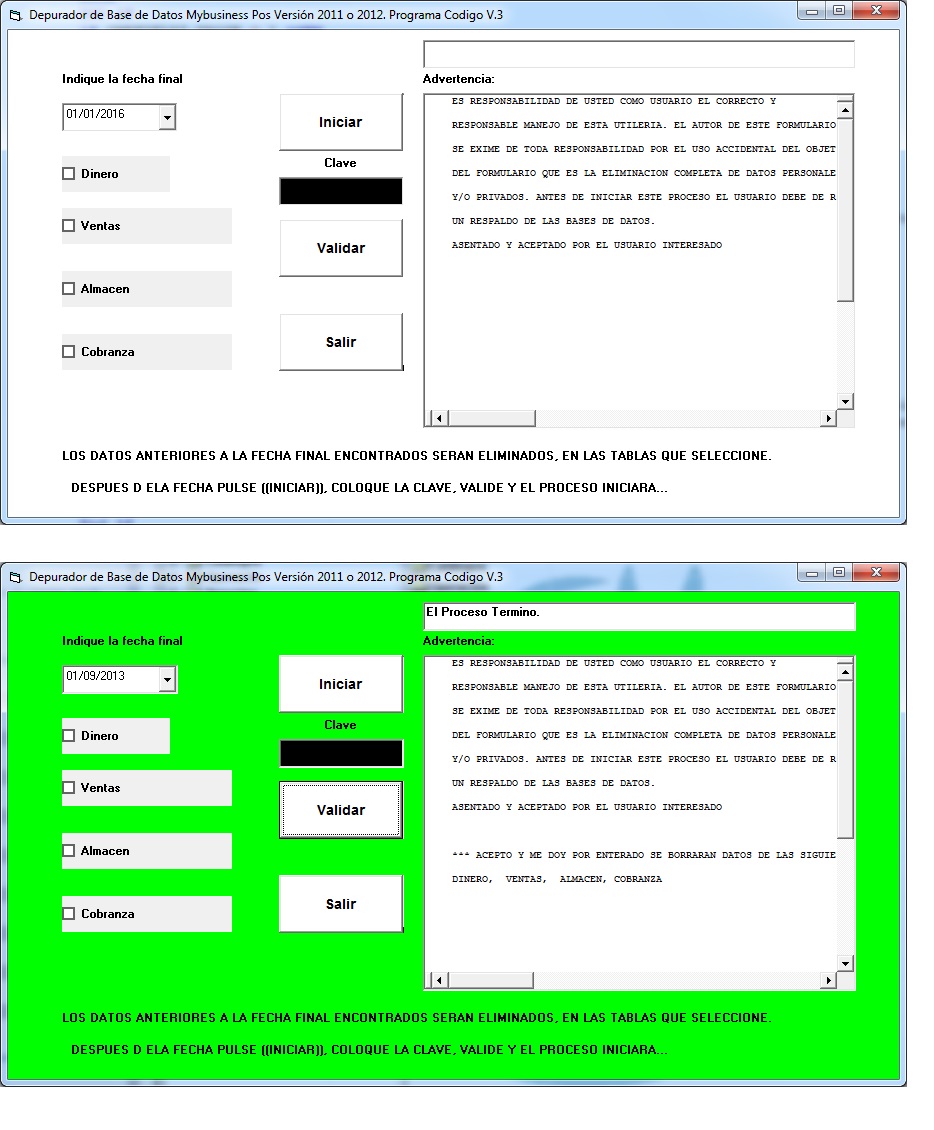
Optimizador de Base de Datos 2010, 2011 y 2012

Te Preocupa Que tú Base de Datos Este al Limite de Su Capacidad


y NO PUEDES DEPURAR?


depurabase

Esta Poderosa Herramienta. Te dará Oportunidad de Hacerlo


  • Permite seleccionar la fecha Final Desde la Cual Realizara La Depuración

  • Ejemplo: 01/01/2013 (Borrara todo lo encontrado desde esa fecha hacia atras)

  • Esto borraría el contenido solo de aquellas tablas que selecciones


  • Se solicita una Clave de Seguridad que está basada en un algoritmo.

  • La operación es rápida pero sujeta a las condiciones del equipo de computo.


Linea promo Ticket

domingo, 24 de agosto de 2014

Recuperar respaldo de base de datos (.back)

[wpdm_package id='15035']

[wpdm_package id='14957']

Este método solo funciona para restaurar con los archivos .back que genera MyBusiness POS de forma periódica.

Para recuperar un respaldo de MyBusiness POS 2008-2012 debemos de tener instalada la utilería SQL Management Studio, que se incluye en su disco de instalación.

Si usted ya tiene instalada esta utilería accederemos a ella asegurándonos antes de que MyBusiness POS está cerrado. Dando clic al menú “Inicio”, “Todos los Programas”, “Microsoft SQL Server 2005” y dando clic en el icono “SQL Server Management Studio”.

En la ventana de acceso, en el dato “Autenticación” seleccionaremos la opción “Autenticación de Windows” y daremos clic en el botón [Conectar].

Entramos a la pantalla principal de “SQL Server Management Studio” y de nuestro lado izquierdo veremos un árbol de directorios, uno de ellos llamado “Bases de datos”, sobre el cual daremos un clic derecho y seleccionaremos la opción “Restaurar base de datos”.

Ahora veremos una nueva ventana en la cual deberemos hacer lo siguiente:

1. En el dato “A una base de datos” (to database) seleccionaremos la base de datos de MyBusiness POS .mdf

2. Para el origen de la restauración seleccionaremos la opción “Desde dispositivo” y daremos clic en el botón con tres puntos. En la ventana que se nos muestra enseguida daremos clic en el botón [Agregar] y nos aparecerá un nueva ventana en la que seleccionaremos el archivo de respaldo que queremos restaurar.

Los respaldos se encuentran en una carpeta llamada “Respaldo”. Podemos seleccionar nuestro archivo de respaldo de esa ubicación o bien de una memoria USB o un CD si es que decidimos guardar ahí nuestros respaldos.

Para seleccionar nuestro archivo de respaldo, primero seleccionaremos la opción “Todos los archivos (*)” de la lista marcada como “Archivos de tipo”, posteriormente en el árbol de directorios de la parte superior seleccionaremos nuestro archivo dependiendo en donde lo tengamos guardado y daremos un clic en [Aceptar].

Cabe mencionar que los archivos de respaldo de MyBusiness POS se llaman MyBusiness POS 2008, 2010, 2011, 2012, y tienen una extensión “ .back” seguida de la fecha en que se realizaron.

De nuevo daremos clic en el botón [Aceptar] en la ventana donde ya agregamos el archivo, y ahora observaremos que en la ventana de “Restaurar Base de Datos” ya nos aparece nuestro respaldo listo para ser cargado, tan solo activaremos la casilla “Restaurar” y daremos un clic en el botón [Aceptar].

Observaremos de nuestro lado izquierdo un indicador verde que nos muestra el progreso en la carga de nuestro respaldo.

Una vez finalizada la carga de el respaldo nos aparecerá un mensaje indicándonos que el proceso finalizó correctamente. Ahora daremos clic en el botón [Ok], cerramos la aplicación SQL Management Studio e ingresamos a MyBusiness POS para revisar que nuestra información se haya restaurado correctamente.

Cómo importar una ventana o formulario (.bfr) a MyBusiness POS

Los archivos .BFR se actualizan de la siguiente manera:

1. Entramos a MyBusiness POS con una clave de “Supervisor”

2. Nos dirigimos a la barra de tareas_ Programación _Ambiente de desarrollo y damos un clic en ese icono

3. Vamos al menú Archivo, seleccionamos Abrir

4. Seleccionamos el archivo con extensión BFR y aceptamos la actualización

5. Con este proceso ya tenemos actualizado el formulario, solo damos un clic en el icono “guardar” y lo ejecutamos en MyBusiness POS en la operación normal del sistema. Para algunos formatos podemos ejecutar la prueba desde el mismo editor, solo damos clic en el ultimo icono que tiene forma de triángulo (Run)

[youtube uqUpAvcUYfI]

jueves, 24 de abril de 2014

Cómo detener SQL SERVER para hacer respaldos

Detener el servicio SQL Server
a) Verificar que se tenga cerrado Mybusiness.
b) Dirigirse al Icono de Inicio de Windows y seleccionar en la Carpeta de Microsoft SQL Server 2005/Herramientas de Configuración/Administrador de Configuración
c) Le aparecerá una pantalla donde debe seleccionar Servicios de Sql Server 20xx

Los servicios de SQLSERVER 20xx se encuentran con un triangulo verde y están activados, debe seleccionar cada uno y dar un click con el botón derecho del mouse y elegir la opción de Detener. Se va a dar cuenta de que están detenidos cuando se encuentren en color rojo
Lo anterior muestra que los servicios están detenidos, y ahora es posible realizar una copia de sus respaldos de su Base de Datos.

Generar un respaldo de su Base de Datos.

Elija la carpeta “MyBusinessDatabase” ubicada en la unidad C. Esta capeta contiene la base de datos de MyBusiness POS.
Posteriormente debe copiar los dos archivos que tienen el nombre de: MyBusinessPos20xx.mdf MyBusinessPos20xx_log.ldf
O bien el nombre que usted le asignó a su base de datos. Y pegarlos en una memoria USB.

No olvide inicializar los servicios de SQLServer nuevamente en ese equipo.
Se dirige al equipo donde va a cargar ese respaldo, y realiza lo siguiente:
1.- Detener los servicios de SQLSERVER.
2.- Abrir la carpeta de MyBusiness, que se encuentra en C:/MyBusinessDataBase
3.- Pegar su base de datos en la carpeta anterior
4.- Inicializar los servicios de SQLSERVER 20xx
.

viernes, 12 de octubre de 2012

Respaldos automáticos en My Business POS

Sql_Management_Studio-mybusinessposNunca se conoce la importancia de los respaldos hasta que ocurre un desastre, desde que un apagón dañe un archivo importante hasta lo peor: que se pierda toda la información de su disco duro, meses o quizás años de valiosa información de su negocio. Ahora MyBusiness POS (version 2008 a la 2012) le ofrece una forma automática de hacer respaldos, los cuales se pueden programar desde una sencilla ventana.

Este módulo se encuentra en la barra de tareas en la pestaña Utilerías, icono Respaldo.

Las opciones son:

CONFIGURACIÓN DEL RESPALDO.

Base de datos: Es la ruta donde se encuentra la base de datos que respaldaremos. Por omisión es C:\MyBusinessDatabase\MyBusinessPOS2012.mdf, que es la base de datos de MS SQL Server que se crea en la instalación.

Destino: Es la carpeta en donde se guardarán los respaldos, la cual se crea al momento de instalar el programa. Por omisión es C:\Respaldos\MyBusinessPOS2012.back.

Destino Adicional: Podemos utilizar esta opción para otra ruta donde se quiera guardar una copia de la base de datos. Por omisión es F:\Respaldos\MyBusinessPOS2012.back.

CONFIGURACIÓN DE LA CALENDARIZACIÓN.

Realizar desde: Esta opción nos la muestra en caso de tener varios equipos en red y queramos que una de las estaciones sea la que almacene la información de los respaldos.

Frecuencia: puede ser diaria, en cierta fecha y hora, una vez cada “x” días o en ciertos días específicos de la semana.

Elija una configuración adecuada a sus necesidades, de un clic en [Aplicar] y después en [Salir].

Ya cuenta ahora con una herramienta automática de respaldo de su información para no sufrir sobresaltos.

Fuente:

Información obtenida del boletín No. 50 de http://mybusinesspos.com

miércoles, 27 de enero de 2010

Respaldar y Restaurar MyBusiness POS 2011

.
Información más reciente en http://helpmybusinesspos.info
Debido a que la base de datos de MyBusiness POS 2011 está en el Gestor de Base de Datos SQL Server, la forma de hacer respaldos y restauraciones el muy diferente a comparación de la versión 2006 (la cual está en MySql).


El Video muestra las siguientes operaciones:
Crear Nueva Empresa
Respaldar Base de Datos
Reiniciar MyBusiness POS
Restaurar MyBusiness POS
Esta herramienta la puedes solicitar al correo jofelchez@gmail.com

El siguiente video muestra la solución para el error en la configuración de la Estacion de Trabajo. Código Duro 460 (Solucionado).

domingo, 3 de enero de 2010

Respaldar y Restaurar My Business POS

.
Información más reciente en http://helpmybusinesspos.info
Es fundamental tener bien protegido uno de los activos más importantes de una empresa, su información. Por lo tanto, es preciso mencionar acerca de los respaldos, los cuales no son complicados de realizar, si los comparamos con otros gestores de base de datos.
La Base de Datos de My Business POS Delta (2006) está desarrollada en MySQL. la ubicación de esta base de datos es en la ruta

C:\mysql\data

Dentro de esta carpeta se encuantran varias, entre ellas una que se llama MyBusinessDelta. vamos a copiar esta carpeta completa y listo.

Para recuperar o restaurar la base de datos respaldada, realizamos lo siguiente:

1- Suponiendo que la base de datos actual ya no nos sirve, debemos cambiar el nombre a la carpeta MyBusinessDelta que se encuentra en uso. Antes de realizar esta operación, deben estar cerradas todas las ventanas del programa MyBusiness.

2- Detenemos el servicio MySQL. Esto se realiza así: en la parte inferior derecha hay un semáforo que está en verde. Damos clic - seleccionamos Win NT - Stop the Service - Sí.


3- Ahora sí podemos cambiar el nombre de la carpeta que contiene la base de datos.


4- Copiamos la carpeta respaldada.


5- Iniciamos nuevamente el servicio MySQL. Damos clic sobre el semáforo (en este momento está en rojo) - Win NT - Start the Service - Sí.


Una recomendación que les puedo dar es la siguiente:


Dar clic derecho sobre la carpeta MyBusinessDelta y seleccionar la opción Enviar y después Carpeta Comprimida en ZIP, y al final copiar este archivo creado. Esto ahorra bastante espacio, sobre todo si tenemos planeado guardar el archivo en una memoria USB.


Otro punto es que, si en algunas ocasiones el sistema nos marcara algún error con una venta pendiente o facturas (u otro problema relacionado con los índices o consecutivos), podemos encontrar dentro de la carpeta MyBusinessDelta un archivo con el siguiente Repara.bat. Este archivo permite restablecer alguno de los errores antes mencionados. si tiene alguna duda más crítica, puede consultarlo con los Soporte técnico de MyBusinessPOS.


Mucha Suerte!!!

jueves, 29 de octubre de 2009

Cómo cambiar letra en ticket MyBusiness y el Logo en un Ticket (Solucionado)

.
Información más reciente en http://helpmybusinesspos.info
Para todos los usuarios de MyBusiness POS que no quieren que les aparezca el logo de la empresa en el ticket (en primera, ocupa más papel; en segundo lugar, si la impresora es de matriz de puntos, también se gasta la cinta de esta y la calidad no es nada agradable). los pasos son los siguientes:

1.  Una vez abierto del sistema como Administrador, en la parte del Business Manager (la de enmedio, para ser claros) tenemos que encontrar la siguiente ruta:

2.  Personalización + Procedimientos del Usuario

3.  Dentro de esta carpeta buscamos el procedimiento que se llama "FORMATOTEXTO". lo abrimos para editarlo


4. En alguna parte de este pequeño archivo nos menciona algo parecido a esto:
 
Picture Ambiente.path & "\Images\logo.jpg".......

lo que vamos a hacer es dejar esta linea como comentario (ponemos una apóstrofo al principio de la línea) para que no aparezca la imagen y quedaría así

'Picture Ambiente.path & "\Images\logo.jpg"

5. Hacemos una prueba. Ya no aparecerá la imagen; sin embargo, aún se desperdicia la misma cantidad de papel.
6. Para reducir la cantidad de papel, el espacio que ocupaba la imagen, vamos a poner también como comentario las líneas que están dentro de la estructura "For" (nuevamente, colocando un apóstrofo en al principio de cada línea).

También es posible cambiar el Tamaño y la Fuente de los tickets (Propiedades p.Font.Name y p.Font.Size), quedando así.

p.Font.Name = "Arial" 'La recomendable es Courier New
p.Font.Size =  8


Guardamos los cambios y listo...Problema solucionado.