CONTACTO ***** jofelchez@gmail.com *****


Soporte Remoto, helpmybusinesspos.info , TeamViewer, Hamachi, Descarga My Business pos 2012 Gratis, crack activar, keygen activador , FACTURACIÓN ELECTRÓNICA, my business pos 2012, MyCBB, Codigo de Barras BiDimensional, configurar facturas, Migración de la Versión 2006 a la Versión 2011, Delta, Configurar 2011, Manuales de Instalación, Errores, Modificar, Respaldos, Nuevo IVA, Red MyBusiness, Problema, Ambiente path, Migración, Impresora, Descarga 2011, Reportes, Presentaciones, Win7, SQL, Manager, Ticket, Etiquetas, Generador, Corte X Z, Restaurar, Zebra, Logo, recomendaciones, Remisiones, Barras, Inventario, hamachi, Delta y LINUX, code39, como cambiar el iva en my business pos, my business pos blogspot, como instalar my busuness delta, TPV, MyMoney, Concentrador POS, Zebra, Datamax, Mobile Business, Commander, Restaurante, MyBusiness POS 2012, Kardex
Mostrando entradas con la etiqueta Reportes. Mostrar todas las entradas

miércoles, 22 de noviembre de 2017

Solucion para limpiar tus Ventas por Fecha y Estacion

¿Tu Base de Datos esta lenta y Deseas Borrar tus Ventas?

Aqui esta la Solucion.

1.-Elimina tus Ventas por:

Fecha

Estacion

Verifica los detalles de tu Venta

2.-Despliega un Reporte de Ventas por ticket por Estacion

3.-Exporta a excel tus ventas por Estacion

4.-Reordena tus Ventas

Si deseas mas Informes Estamos para Servirte.

Nestor Octavio Guzman Bernal


Desarrollador de Soluciones


Cel.: (722) 7 70 16 56


WhatsApp: (722) 7 70 16 56

sábado, 7 de octubre de 2017

Estimados Distribuidores (Proyectos de Ingenieria de Software).

Estimados Distribuidores hemos Recopilado esta Informacion para Ustedes.

La cual pueden Aplicar en el Levantamiento de Requerimiento de Soluciones para sus Clientes,se les recomienda mucho la retroalimentacion de sus usuarios finales para una Solucion total y eficaz.


Una etapa fundamental en proyectos de ingeniería de software, es la identificación y documentación de los requerimientos del futuro sistema al comienzo del proyecto, pues en numerosas ocasiones se ha demostrado que es cuando pueden prevenirse errores que puedan significar el fracaso del proyecto.


En la Ingeniería de requisitos, el levantamiento de requerimientos se refiere a la identificación y documentación de los requerimientos de un sistema, a partir de los usuarios, clientes o interesados .

A la práctica también se le conoce como Recopilación de requerimientos.


En este artículo te compartimos  técnicas para realizar el levantamiento de requerimientos de software, entre ellas las de Análisis de documentación, observación, entrevistas, cuestionarios, mesas de trabajo, tormentas de ideas e historias de usuario.

1.-Análisis de documentación


Consiste en obtener la información sobre los requerimientos funcionales y requerimientos no funcionales de software a partir de documentos que ya están elaborados.

Es útil cuando los expertos en la materia no están disponibles para ser entrevistados o ya no forman parte de la organización.

Utiliza la documentación que sea relevante al requerimiento que se está levantando.

Ejemplos de documentación: Planes de negocio, actas de constitución de proyecto, reglas de negocio, contratos, definiciones de alcance, memorándums, correos electrónicos, documentos de entrenamiento, entre otros.

2.- Observación


Consiste en estudiar el entorno de trabajo de los usuarios, clientes e interesados de proyecto .

Es una técnica útil cuando se está documentando la situación actual de procesos de negocio.

Puede ser de dos tipos, pasiva o activa.

En observación pasiva, el observador no hace preguntas, limitándose solo a tomar notas y a no interferir en el desempeño normal de las operaciones.

En observación activa, el observador puede conversar con el usuario.

3.- Entrevistas


Se realizan con los usuarios o interesados clave.

Direccionan al usuario hacia aspectos específicos del requerimiento a levantar.

Son útiles para obtener y documentar información detallada sobre los requerimientos y sus niveles de granularidad.

Pueden ser entrevistas formales o informales.

Una clave es mantenerse enfocado en los objetivos de la entrevista.

Las preguntas abiertas son útiles para identificar información faltante.

Las preguntas cerradas son útiles para confirmar y validar información.

El éxito de las entrevistas depende del grado de conocimiento del entrevistador y entrevistado, disposición del entrevistado de suministrar información, buena documentación de la discusión y en definitiva de una buena relación entre las partes.

4.- Encuestas o cuestionarios


Es una técnica útil para recopilar eficientemente los requerimientos de muchas personas.

La clave para el éxito es que tengan un propósito y audiencia claramente definida, establecer fechas topes para llenar la encuesta, con preguntas claras y concisas.

Deben enfocarse en los objetivos de negocio que se necesitan identificar.

Pueden apoyarse con entrevistas de seguimiento con usuarios individuales.

Pueden contener tanto preguntas cerradas como preguntas abiertas.

5.- Mesas de trabajo .


Es una técnica efectiva para obtener información rápidamente de varias personas.

Es recomendable tener una agenda predefinida y preseleccionar a los participantes, siguiendo buenas prácticas para reuniones efectivas.

Se puede utilizar un facilitador neutral y un transcriptor (que no sea el mismo facilitador).

Se puede utilizar un material común sobre el cual enfocar la atención y conversar, por ejemplo una presentación con un desglose del proceso que se está estudiando o un flujograma.

Se pueden combinar con otras técnicas como pueden ser las entrevistas y cuestionarios.

6.- Tormenta de ideas


Es una sesión de trabajo estructurada orientada para obtener la mayor cantidad de ideas posibles.

Es recomendable limitarlas en el tiempo, utilizar ayudas visuales y designar un facilitador.

Las reglas son importantes, por ejemplo los criterios para evaluar ideas y asignarles un puntaje, no permitir las críticas a las ideas y limitar el tiempo de discusión.

En una primera fase, se deben identificar la mayor cantidad de ideas, para luego evaluarlas. Todas las ideas deben ser consideradas y deben limitarse que una idea se le ahogue o critique antes de tener tiempo de desarrollarla.

7.- Historia del usuario


Las historias de usuario, son una aproximación simple al levantamiento de requerimientos de software, en la cual la conversación pasa a ser más importante que la formalización de requerimientos escritos.

Es recomendable que sean escritas por el mismo cliente o interesado (con apoyo del facilitador si es necesario), con énfasis en las funcionalidades que el sistema deberá realizar.

Al redactar una historia de usuario deben tenerse en cuenta describir el Rol, la funcionalidad y el resultado esperado de la aplicación en una frase corta.

Las historias de usuario son una de las técnicas más difundidas para levantar requerimientos de software en metodologías ágiles.

Nota: Estas Tecnicas se han recopilado de la Web Con el unico proposito de apoyar a nuestros Usuarios en el Levantamiento de Requerimientos para las Soluciones de sus Clientes

Nestor Octavio Guzman Bernal


Desarrollador de Soluciones


Cel.: (722) 7 70 16 56


WhatsApp: (722) 7 70 16 56


viernes, 1 de septiembre de 2017

Implementar Módulos Nuevos en el Sistema de Punto de Venta MyBusinessPOS


El sistema de Punto de Venta MybusinessPos nos provee la Base para el Control Administrativo y de Inventario en Nuestro Negocio.

El Grupo de Help MBP se ha dado a la Tarea de proporcionar Soporte Técnico así como el de Desarrollar y/o Modificar Módulos Existentes y Nuevos.

Somos colaboradores independientes del fabricante.


PASO 1

Para esta Tarea es Necesario recopilar Datos del Usuario, para un Levantamiento de Requerimientos necesarios para un Análisis de dicha creación de módulos .

Este un Pequeño Cuestionario para tal Tarea

  1. Versión MyBusinessPOS.

  2. ¿Cual es el Problema a Resolver?

  3. ¿Cuales son las Características del Sistema que se utilizara para Resolver el Problema?

  4. ¿Que Información va ha ser Procesada?

  5. ¿Que Función se Desea?

  6. ¿Que interfaces van a ser Establecidas?

  7. ¿Quien esta Detrás de la Solicitud de este Trabajo?

  8. ¿Quien Utilizara la Solución?

  9. ¿Cuales son las Entradas?

  10. ¿Cuales son las Salidas?

  11. ¿Cual es la Forma de Almacenamiento?

  12. ¿Cuales son las restricciones?

  13. ¿Que se considera un Resultado "Correcto"?


Al contestar lo mas explicito o Claro se lograra llegar al Objetivo que es Diseño y Desarrollo de su Modulo el cual tiene la Finalidad de solución y Apoyo a su Negocio.

PASO 2

Se enviara una Cotización con los detalles de Costo ,Tiempo y Forma, considerando algunos Factores de los cuales no se tienen el control lo cuales pueden retrasar tanto la entrega como la implementación de dicho Módulo.

Para mas Información contáctenos.
Estamos para Desarrollar TU SOLUCIÓN.

Consultor Nestor Guzman.
Desarrollador de Soluciones
Cel.: (722) 7 70 16 56
WhatsApp: (722) 7 70 16 56


jueves, 29 de enero de 2015

Android Corte Z

android-icon_mybusiness

[wpdm_package id='17534']

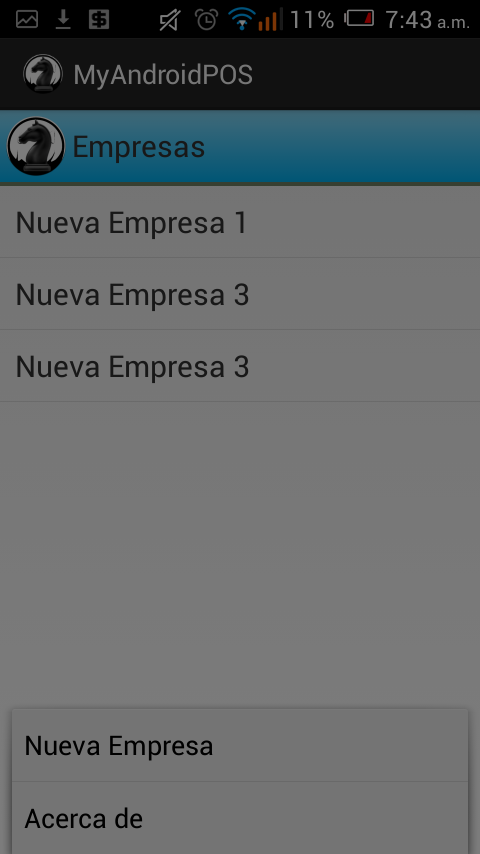
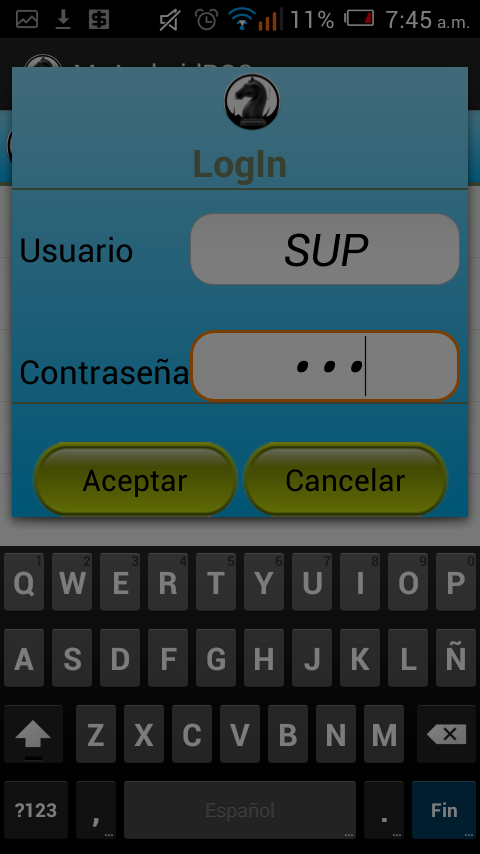
Descarga la aplicación, con extensión .apk, para que puedas revisar el último corte Z.

Esta aplicación está desarrollada en conjunto con David Félix, al cual pueden contactar en dfs-dfs@hotmail.com

La finalidad de esta primera versión es que nos compartas tu experiencia y retroalimentar el desarrollo para mejorarlo.

Vale la pena mencionar que en siguientes fases se integrará la consulta directa a catálogos con imágenes, reportes.

En una tercera etapa, se habilitarán operaciones como lectura de códigos de barras y posiblemente ventas.

Saludos

José Félix

[wpdm_package id='15130']

wpid-screenshot_2015-02-06-07-43-54.png wpid-screenshot_2015-02-06-07-44-34.png wpid-screenshot_2015-02-06-07-45-22.png wpid-screenshot_2015-02-06-07-45-29.png wpid-screenshot_2015-02-06-07-53-49.png

miércoles, 1 de agosto de 2012

Configuración de Usuarios en My Business POS

La seguridad y el control de los usuarios son importantes para el buen manejo de cualquier empresa o negocio. En MyBusiness POS la configuración de usuarios consta de cinco niveles que le van a permitir configurar específicamente el perfil de cada uno de sus usuarios:

1. ALTA DE UN USUARIO.

Es necesario que acceda a MyBusiness POS con una clave de Supervisor, por ejemplo, “SUP SUP” (separado por un espacio). Ahora diríjase a 'Business Manager’, carpeta ‘Configuración’, opción ‘Usuarios’.

De un click en [Nuevo] y capturemos los siguientes datos:

  • Usuario: Es el nombre del usuario con el que va a accesar.

  • Nombre: Es el nombre completo del usuario.

  • Password: Hace referencia a la clave o palabra secreta de acceso.


Además es posible tomar las huellas del usuario para que el acceso al sistema pueda ser mediante la huella digital.

Este el procedimiento:

  1. Una vez conectado el lector de huella, MyBusiness POS lo reconocerá de inmediato.

  2. En la misma pantalla tomaremos lectura uno a uno de los dedos del usuario. Pueden ser solamente dos o los cinco dedos de una u ambas manos.


Una vez asignados los datos, tanto de las huellas como los de acceso por tecleo de usuario y clave, detallaremos las configuraciones de los usuarios.

En el proceso anterior dejamos sin activar la casilla “Es Supervisor”

¿Qué utilidad tiene que la active la casilla de Supervisor?

Esta casilla permite ver:

  • En el Business Manager: La carpeta de Configuración, la cual regula los catálogos de configuración de las estaciones de trabajo, los conceptos de cobranza, los conceptos de inventario, catálogos de monedas, etc., lo que detallaremos en un boletín posterior.

  • En la Barra de Iconos: El segmento de Configuración y de Programación que tienen iconos los cuales configuran y personalizan a MyBusiness POS.

  • En el Punto de Venta: Teclas de ayuda y funciones especiales para la venta, tales como los descuentos.

  • Reportes: Asigna todos los reportes al usuario “Supervisor”.


Ya que hemos comprendido la utilidad que tiene el activar o desactivar esta casilla proceda con la acción que considere propia del usuario que acaba de dar de alta.

2. CONFIGURACIÓN DE LOS DERECHOS EN EL BUSINESS MANAGER.

Vamos a ingresar a MyBusiness POS con una clave de Supervisor, por ejemplo, “SUP SUP” (separado por un espacio). Ahora diríjase a Business Manager, carpeta Configuración, opción Usuarios.

Seleccionamos al usuario que vamos a configurar, damos un clic derecho sobre él y escogemos la opción Derechos del Business Manager

Esta acción mostrará una ventana con una imagen similar al Business Manager que permitirá seleccionar una a una las carpetas a las que le daremos derecho de uso al usuario en cuestión; A su vez estas carpetas contienen menús que detallan acciones tales como “Nuevo”, “Modificar”, “Eliminar”, mismas que también son configurables.

Para definirle derechos a los usuarios posiciónese sobre el icono de la “llave” que desea restringir, dé un clic derecho y elija entre “Activado” e “Inactivo”, según le convenga.

Con lo anterior evitaremos que el usuario vea y use “carpetas” en el ‘Business Manager’ a las que no tiene derecho.

Es necesario entrar a My Business POS con el nombre del usuario y la contraseña asignada para verificar los cambios realizados.

[youtube tbNCcQeJgGg]

[youtube CS7Lw8N2Z1E]

[youtube nXGYqRbct9M]

[youtube SqGkxqwHBKY]

[youtube zO5A3pUfEFk]

Fuente:

Información obtenida del boletín No. 46 y 49 de http://mybusinesspos.com

domingo, 29 de abril de 2012

¿Cómo elaborar un reporte en MyBusiness POS?

REPORTES_mybusinesspos

[wpdm_package id='15042']

En este post se muestran las partes de un reporte y cómo modificar cada uno de los elementos para que se adaptea nuestras necesidades, así como crear los propios de una manera clara.

[youtube Ied-7juRO44]

sábado, 9 de enero de 2010

Herramienta para Administrar la Base de Datos de My Business POS 2006: Navicat

.
Información más reciente en http://helpmybusinesspos.info
En ocasiones queremos saber cómo se llaman las tablas y columnas de la Base de Datos, con el fin de hacer reportes y formatos personalizados. Navicat Portable es uno de los programas más amigables para administrar, como si estuviese en SQL o Access. Aquí nos damos cuenta de que el sistema está conformado por 252 tablas, pero de estas solo utilizamos cerca de la mitad, dependiendo del giro de la empresa. El link para descargar el software es el siguiente: Navicat.Portable.8.0.23 Como su nombre lo indica, este programa se puede ejecutar desde una memoria usb o cualquier otro medio de lectura-escritura, pero es recomendable que sea alojado en la pc donde se va a trabajar. Una vez descargado el archivo, lo descomprimimos y colocamos el archivo ejecutable en alguna carpeta en la unidad C. Podemos crear un acceso directo a este programa dando clic derecho sobre el ejecutable - después seleccionamos enviar a - seleccionamos Escritorio (Acceso Directo). Una vez ejecutado el programa, para conectarnos a MyBusinesPOS de forma local, Damos clic en Connection, después solo escribimos el nombre a la conexión y aceptar.
Las tablas más comunes que podemos visualizar (mas no modificar, al menos de que estemos seguros de lo que estamos realizando) son: -prods (Catálogo de productos, precios y existencias) -movsinv (para el kardex) -clients -ventas -partvta -clavesadd (Presentaciones del producto) -ventas -compras entre otras Solo hay una recomendación: para evitar errores en el sistema, debemos evitar el uso de esta herramienta para hacer modificaciones en las tablas, sobre todo en aquellas que están relacionadas con los inventarios.

domingo, 3 de enero de 2010

¿Cómo personalizar los reportes?

.
Información más reciente en http://helpmybusinesspos.info
Para poder modificar un reporte, solo es necesario tener algunos conocimientos acerca de SQL. Dentro de My Business POS, nos ubicamos en la parte central (Business Manager) y nos ubicamos la siguiente ruta:

Configuración - Personalización - Reportes


Aquí encontramos todos los reportes. Podemos crear nuestros propios reportes o solo modificar alguno existente.


Es importante mencionar la necesidad de conocer las tablas con las que se está trabajando y los campos de cada una de estas. Una forma simple de conocer los campos es utilizando la herramienta "Editor SQL", el cual se encuentra en el módulo de Programación (en la parte inferior izquierda).

Continuando con las modificaciones de reportes sencillas, para agregar solo una columna de la misma tabla a la que está consultando dicho reporte, simplemente ubicamos las líneas de código que realizan la consulta y le agregamos el campo que deseamos.


En otras ocasiones es necesario agregar los bloques de código que especifican el ancho de la columna (Título y Datos), espaciado y fuentes.

lunes, 7 de diciembre de 2009

Corte X y Corte Z en My Business POS 2006


.
Información más reciente en http://helpmybusinesspos.info
¿CÓMO HACER UN CORTE “X” Y UN CORTE “Z” DESDE EL PUNTO DE VENTA?

Corte X
El corte parcial X permite analizar el estado de las ventas en cualquier momento del día, pero no afecta a las ventas que se realicen a lo largo del día ni a la caja, es decir, este corte es únicamente informativo.

Para realizar el Corte X desde el punto de venta se realizan los siguientes pasos:


  1. Presionamos la tecla (F2) y seleccionamos la opción Corte Parcial X.


Otra manera de llegar hasta este paso es escribir en el espacio para texto del punto de venta Z009 (y presionamos la tecla Enter)


  1. Nos pregunta si queremos realizar el Corte X detallado. Seleccionamos la primera opción (sí).


  2. Ahora nos pregunta si queremos imprimir el Corte X. podemos seleccionar la opción que más nos convenga.


  3. En la parte izquierda se muestra la información que se va a imprimir y podemos visualizarla sin necesidad de imprimir el Corte X.


Corte Z


El Corte Z además de mostrar los detalles de las ventas del día permite hacer el corte de caja y dejar los números de esta en cero (0) y lista para al día siguiente la cuenta comience nuevamente.

Los pasos para realizar el Corte Z son:

  1. Presionamos la tecla (F2) y seleccionamos la opción Corte Total Z.

Otra manera de llegar hasta este paso es escribir en el espacio para texto del punto de venta Z010 (y presionamos la tecla Enter)


  1. Ahora nos pregunta si queremos realizar e imprimir el Corte Z. Damos clic en la opción (Sí) y nos imprime el reporte.


Al igual que en el corte X, en la parte izquierda se muestra la información del Corte Z.

El sistema está listo para iniciar una nuevo día de actividades.