CONTACTO ***** jofelchez@gmail.com *****


Soporte Remoto, helpmybusinesspos.info , TeamViewer, Hamachi, Descarga My Business pos 2012 Gratis, crack activar, keygen activador , FACTURACIÓN ELECTRÓNICA, my business pos 2012, MyCBB, Codigo de Barras BiDimensional, configurar facturas, Migración de la Versión 2006 a la Versión 2011, Delta, Configurar 2011, Manuales de Instalación, Errores, Modificar, Respaldos, Nuevo IVA, Red MyBusiness, Problema, Ambiente path, Migración, Impresora, Descarga 2011, Reportes, Presentaciones, Win7, SQL, Manager, Ticket, Etiquetas, Generador, Corte X Z, Restaurar, Zebra, Logo, recomendaciones, Remisiones, Barras, Inventario, hamachi, Delta y LINUX, code39, como cambiar el iva en my business pos, my business pos blogspot, como instalar my busuness delta, TPV, MyMoney, Concentrador POS, Zebra, Datamax, Mobile Business, Commander, Restaurante, MyBusiness POS 2012, Kardex
Mostrando entradas con la etiqueta Base de Datos. Mostrar todas las entradas

jueves, 23 de noviembre de 2017

No se puede completar la operación ( código error 0×00000709). Compruebe el nombre de la impresora y asegúrese de que la impresora está conectada a la red

Parece una tontería pero a veces pasa mas con el Windows 8 y con el Windows 7.

Este error está generado por el perfil del usuario. En algunos casos cuando no podemos seleccionar ninguna impresora para imprimir.

¿Como solucionar el problema de establecer como impresora predeterminada una de las impresoras que tenemos sin crear un nuevo perfil de usuario?

En Inicio – Ejecutar escribimos Regedit y pulsamos Intro

Entramos en :

HKEY_CURRENT_USER / SOFTWARE / MICROSOFT / WINDOWS NT / CURRENT VERSION / WINDOWS

Nos posicionamos encima de WINDOWS y pulsamos boton derecho del ratón seleccionando con boton izquierdo Permisos

Los permisos deben ser :

Grupo Administradores (<nombre maquina>Administradores> – permiso de permitir Control Total + Leer

Usuario <nombre de usuario> (nombre usuario) – permiso de permitir Control Total + Leer

Grupo Restringido – Permiso de permitir Leer

Grupo SYSTEM – Permiso de permitir Control Total + Leer

Una vez establecidos los permisos Pulsamos Aceptar

El siguiente paso será la creación de esta entrada. Pulsamos en la parte derecha en la zona blanca y seleccionamos Nuevo -> Valor Alfanumérico. Cambiamos el nombre que aparece como Nuevo valor #1 en DEVICE

Seleccionamos DEVICE y pulsamos dos veces boton izquierdo o la tecla INTRO

Coloque el Nombre de la Impresora y de Aceptar


Nestor Octavio Guzman Bernal


Desarrollador de Soluciones


Cel.: (722) 7 70 16 56


WhatsApp: (722) 7 70 16 56


miércoles, 22 de noviembre de 2017

Solucion para Carniceria y/o Polleria

1.-Da de alta tu Producto.

2.-Da de alta tus Derivados de ese Producto.

3.-Entra a Nuestra Forma y coloca los Kg de tus derivados.

4.-Cada Producto que Derives se hara una Entrada al Inventario.

5.-Envia tus ventas a tu Correo.

6.-Envia tus Cortez Finales del Dia a tu correo

7.-Asigna Precio Especial a tus Clientes.

sábado, 7 de octubre de 2017

Estimados Distribuidores (Proyectos de Ingenieria de Software).

Estimados Distribuidores hemos Recopilado esta Informacion para Ustedes.

La cual pueden Aplicar en el Levantamiento de Requerimiento de Soluciones para sus Clientes,se les recomienda mucho la retroalimentacion de sus usuarios finales para una Solucion total y eficaz.


Una etapa fundamental en proyectos de ingeniería de software, es la identificación y documentación de los requerimientos del futuro sistema al comienzo del proyecto, pues en numerosas ocasiones se ha demostrado que es cuando pueden prevenirse errores que puedan significar el fracaso del proyecto.


En la Ingeniería de requisitos, el levantamiento de requerimientos se refiere a la identificación y documentación de los requerimientos de un sistema, a partir de los usuarios, clientes o interesados .

A la práctica también se le conoce como Recopilación de requerimientos.


En este artículo te compartimos  técnicas para realizar el levantamiento de requerimientos de software, entre ellas las de Análisis de documentación, observación, entrevistas, cuestionarios, mesas de trabajo, tormentas de ideas e historias de usuario.

1.-Análisis de documentación


Consiste en obtener la información sobre los requerimientos funcionales y requerimientos no funcionales de software a partir de documentos que ya están elaborados.

Es útil cuando los expertos en la materia no están disponibles para ser entrevistados o ya no forman parte de la organización.

Utiliza la documentación que sea relevante al requerimiento que se está levantando.

Ejemplos de documentación: Planes de negocio, actas de constitución de proyecto, reglas de negocio, contratos, definiciones de alcance, memorándums, correos electrónicos, documentos de entrenamiento, entre otros.

2.- Observación


Consiste en estudiar el entorno de trabajo de los usuarios, clientes e interesados de proyecto .

Es una técnica útil cuando se está documentando la situación actual de procesos de negocio.

Puede ser de dos tipos, pasiva o activa.

En observación pasiva, el observador no hace preguntas, limitándose solo a tomar notas y a no interferir en el desempeño normal de las operaciones.

En observación activa, el observador puede conversar con el usuario.

3.- Entrevistas


Se realizan con los usuarios o interesados clave.

Direccionan al usuario hacia aspectos específicos del requerimiento a levantar.

Son útiles para obtener y documentar información detallada sobre los requerimientos y sus niveles de granularidad.

Pueden ser entrevistas formales o informales.

Una clave es mantenerse enfocado en los objetivos de la entrevista.

Las preguntas abiertas son útiles para identificar información faltante.

Las preguntas cerradas son útiles para confirmar y validar información.

El éxito de las entrevistas depende del grado de conocimiento del entrevistador y entrevistado, disposición del entrevistado de suministrar información, buena documentación de la discusión y en definitiva de una buena relación entre las partes.

4.- Encuestas o cuestionarios


Es una técnica útil para recopilar eficientemente los requerimientos de muchas personas.

La clave para el éxito es que tengan un propósito y audiencia claramente definida, establecer fechas topes para llenar la encuesta, con preguntas claras y concisas.

Deben enfocarse en los objetivos de negocio que se necesitan identificar.

Pueden apoyarse con entrevistas de seguimiento con usuarios individuales.

Pueden contener tanto preguntas cerradas como preguntas abiertas.

5.- Mesas de trabajo .


Es una técnica efectiva para obtener información rápidamente de varias personas.

Es recomendable tener una agenda predefinida y preseleccionar a los participantes, siguiendo buenas prácticas para reuniones efectivas.

Se puede utilizar un facilitador neutral y un transcriptor (que no sea el mismo facilitador).

Se puede utilizar un material común sobre el cual enfocar la atención y conversar, por ejemplo una presentación con un desglose del proceso que se está estudiando o un flujograma.

Se pueden combinar con otras técnicas como pueden ser las entrevistas y cuestionarios.

6.- Tormenta de ideas


Es una sesión de trabajo estructurada orientada para obtener la mayor cantidad de ideas posibles.

Es recomendable limitarlas en el tiempo, utilizar ayudas visuales y designar un facilitador.

Las reglas son importantes, por ejemplo los criterios para evaluar ideas y asignarles un puntaje, no permitir las críticas a las ideas y limitar el tiempo de discusión.

En una primera fase, se deben identificar la mayor cantidad de ideas, para luego evaluarlas. Todas las ideas deben ser consideradas y deben limitarse que una idea se le ahogue o critique antes de tener tiempo de desarrollarla.

7.- Historia del usuario


Las historias de usuario, son una aproximación simple al levantamiento de requerimientos de software, en la cual la conversación pasa a ser más importante que la formalización de requerimientos escritos.

Es recomendable que sean escritas por el mismo cliente o interesado (con apoyo del facilitador si es necesario), con énfasis en las funcionalidades que el sistema deberá realizar.

Al redactar una historia de usuario deben tenerse en cuenta describir el Rol, la funcionalidad y el resultado esperado de la aplicación en una frase corta.

Las historias de usuario son una de las técnicas más difundidas para levantar requerimientos de software en metodologías ágiles.

Nota: Estas Tecnicas se han recopilado de la Web Con el unico proposito de apoyar a nuestros Usuarios en el Levantamiento de Requerimientos para las Soluciones de sus Clientes

Nestor Octavio Guzman Bernal


Desarrollador de Soluciones


Cel.: (722) 7 70 16 56


WhatsApp: (722) 7 70 16 56


viernes, 1 de septiembre de 2017

Implementar Módulos Nuevos en el Sistema de Punto de Venta MyBusinessPOS


El sistema de Punto de Venta MybusinessPos nos provee la Base para el Control Administrativo y de Inventario en Nuestro Negocio.

El Grupo de Help MBP se ha dado a la Tarea de proporcionar Soporte Técnico así como el de Desarrollar y/o Modificar Módulos Existentes y Nuevos.

Somos colaboradores independientes del fabricante.


PASO 1

Para esta Tarea es Necesario recopilar Datos del Usuario, para un Levantamiento de Requerimientos necesarios para un Análisis de dicha creación de módulos .

Este un Pequeño Cuestionario para tal Tarea

  1. Versión MyBusinessPOS.

  2. ¿Cual es el Problema a Resolver?

  3. ¿Cuales son las Características del Sistema que se utilizara para Resolver el Problema?

  4. ¿Que Información va ha ser Procesada?

  5. ¿Que Función se Desea?

  6. ¿Que interfaces van a ser Establecidas?

  7. ¿Quien esta Detrás de la Solicitud de este Trabajo?

  8. ¿Quien Utilizara la Solución?

  9. ¿Cuales son las Entradas?

  10. ¿Cuales son las Salidas?

  11. ¿Cual es la Forma de Almacenamiento?

  12. ¿Cuales son las restricciones?

  13. ¿Que se considera un Resultado "Correcto"?


Al contestar lo mas explicito o Claro se lograra llegar al Objetivo que es Diseño y Desarrollo de su Modulo el cual tiene la Finalidad de solución y Apoyo a su Negocio.

PASO 2

Se enviara una Cotización con los detalles de Costo ,Tiempo y Forma, considerando algunos Factores de los cuales no se tienen el control lo cuales pueden retrasar tanto la entrega como la implementación de dicho Módulo.

Para mas Información contáctenos.
Estamos para Desarrollar TU SOLUCIÓN.

Consultor Nestor Guzman.
Desarrollador de Soluciones
Cel.: (722) 7 70 16 56
WhatsApp: (722) 7 70 16 56


viernes, 27 de enero de 2017

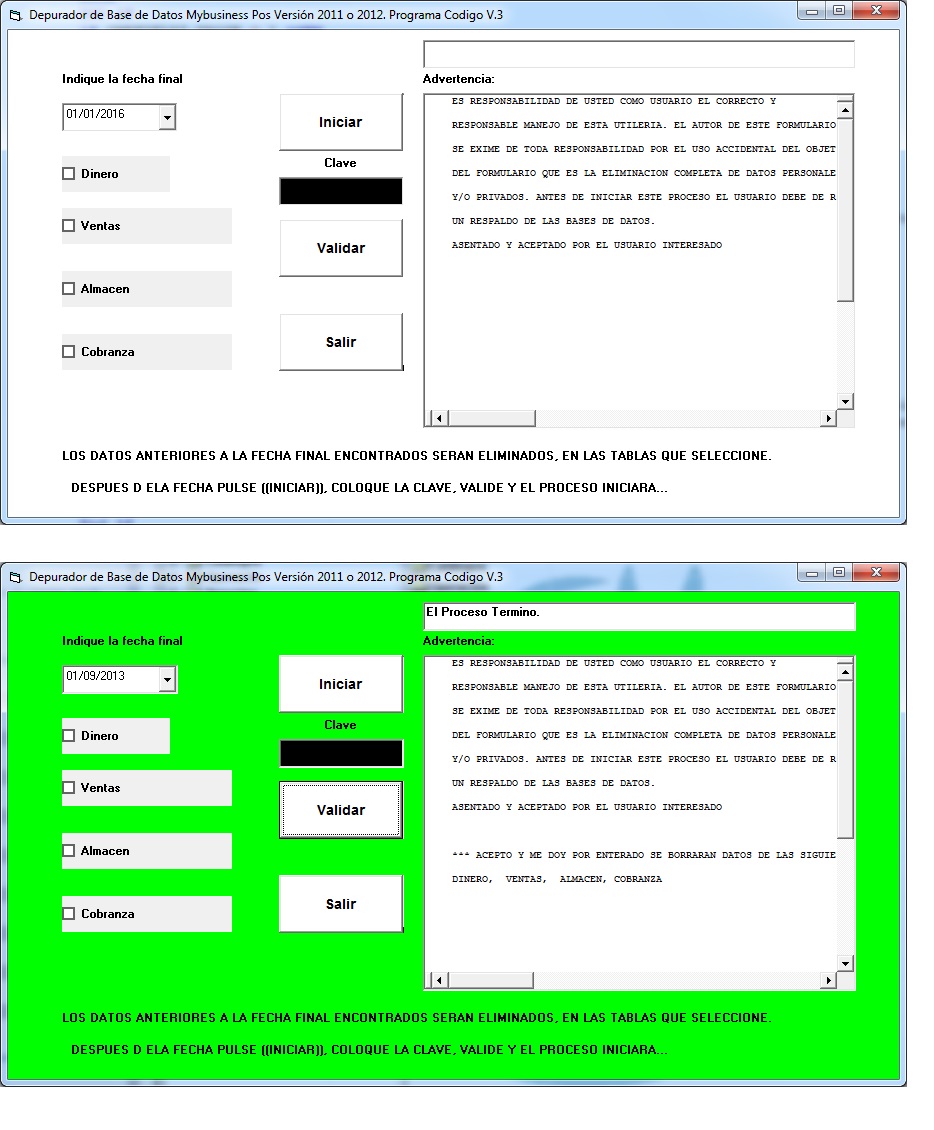
Optimizador de Base de Datos 2010, 2011 y 2012

Te Preocupa Que tú Base de Datos Este al Limite de Su Capacidad


y NO PUEDES DEPURAR?


depurabase

Esta Poderosa Herramienta. Te dará Oportunidad de Hacerlo


  • Permite seleccionar la fecha Final Desde la Cual Realizara La Depuración

  • Ejemplo: 01/01/2013 (Borrara todo lo encontrado desde esa fecha hacia atras)

  • Esto borraría el contenido solo de aquellas tablas que selecciones


  • Se solicita una Clave de Seguridad que está basada en un algoritmo.

  • La operación es rápida pero sujeta a las condiciones del equipo de computo.


Linea promo Ticket

lunes, 24 de agosto de 2015

Reparar base de datos

wpid-20150824194546.png

En algunas ocasiones las base de datos se dañan con fallas de hardware, apagones inesperados del servidor y transacciones interrumpidas incorrectamente. SQL Server provee de sentencias que permiten verificar y reparar una base de datos con inconsistencias o dañada.Antes de realizar el siguiente procedimiento deberia realizar un respaldo de la base de datos dañada si lo permite SQL Server o hacer una copia física de los archivos.

  • Paso 1: se coloca la base de datos en modo emergencia y usuario único
    Alter Database mibd SET SINGLE_USER
    Alter Database mibd SET EMERGENCY

  • Paso 2: Reparar la base datos
    DBCC CHECKDB('mibd', REPAIR_ALLOW_DATA_LOSS).


Repita este paso hasta que el mensaje sea '0 errores encontrados' para la base de datos. La sentecia CHECKDB con la opcion REPAIR_ALLOW_DATA_LOSS elimina datos de ser necesario para realizar la reparación o corregir la consistencia de los datos, para una reparación más rápida y sin pérdida de datos pruebe la opcion REPAIR_REBUILD, aunque en ocasiones con esta opción no se repara completamente la base de datos.

  • Paso 3: Regresar a multiusuario y colocar en linea la base de datos
    Alter Database mibd SET ONLINE
    Alter Database mibd SET MULTI_USER


Fuente:

http://www.aortiz.net/2013/06/reparar-base-de-datos-sql-server-2005-o.html?m=1

sábado, 7 de febrero de 2015

Mensaje Error: host desconocido. código duro: 5

Error_mybusinesspos_codigo_duro_58Error 2147467259 proveedor de tcp: host desconocido. código duro: 5

Este error se debe a que la dirección hacia la que apunta MyBusiness POS no tiene servicio de Base de Datos; posiblemente estamos intentando hacer conexión a una base de datos local y en el equipo local no tiene instalado SQL Server. Para resolverlo, al intentar conectar a la base de datos, verifique que la direccióna punta hacia el servidor correcto y desactive la opción "Usar la base de datos local".

jueves, 29 de enero de 2015

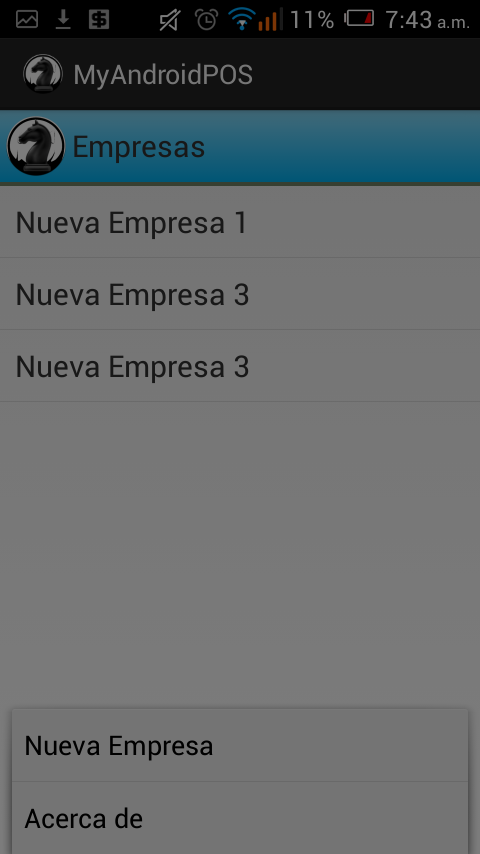
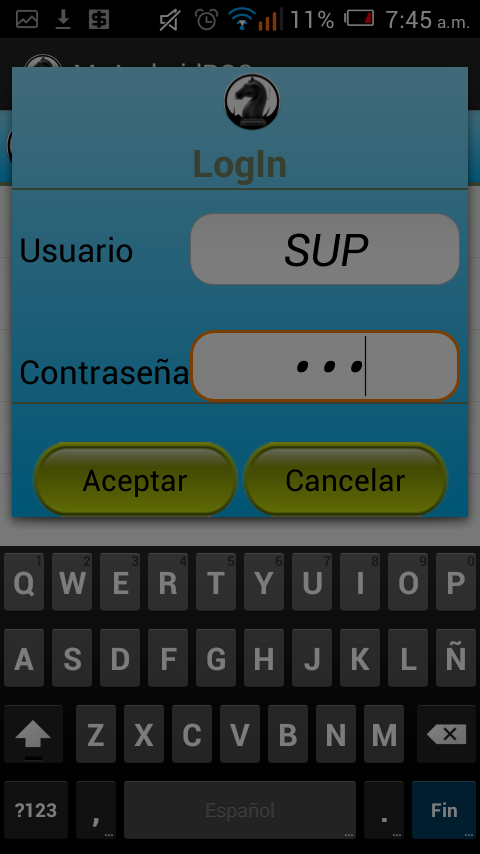
Android Corte Z

android-icon_mybusiness

[wpdm_package id='17534']

Descarga la aplicación, con extensión .apk, para que puedas revisar el último corte Z.

Esta aplicación está desarrollada en conjunto con David Félix, al cual pueden contactar en dfs-dfs@hotmail.com

La finalidad de esta primera versión es que nos compartas tu experiencia y retroalimentar el desarrollo para mejorarlo.

Vale la pena mencionar que en siguientes fases se integrará la consulta directa a catálogos con imágenes, reportes.

En una tercera etapa, se habilitarán operaciones como lectura de códigos de barras y posiblemente ventas.

Saludos

José Félix

[wpdm_package id='15130']

wpid-screenshot_2015-02-06-07-43-54.png wpid-screenshot_2015-02-06-07-44-34.png wpid-screenshot_2015-02-06-07-45-22.png wpid-screenshot_2015-02-06-07-45-29.png wpid-screenshot_2015-02-06-07-53-49.png

domingo, 25 de enero de 2015

Run-time error -2147467259 (80004005)

Error_mybusinesspos_codigo_duro_58


Run-time error -2147467259 (80004005). Error en el vínculo de comunicación

Este mensaje aparece porque la interfaz de red del equipo cajero o del servidor fue deshabilitada por un instante mientras MyBusiness POS está abierto.

Si el error aparece aun teniendo el servidor conexión estable, inentemos cambiar nuestra conexión, en el apartado de servidor, por "localhost"; Así aunque la red esté deshabilitada será posible que MyBusiness POS pueda conectarse de forma local sin que le afecte el router ni el cableado de red..

viernes, 23 de enero de 2015

Ver todas las tablas de MyBusiness POS

Tablas_MyBusinessPOSSi deseas conocer las tablas que tiene el sistema (compras, ventas, inventario, clientes, proveedores, operaciones), comparto el diccionario de datos

[wpdm_package id='15106']

La base de datos tiene aproximadamente 250 tablas.

Las principales tablas son:

-prods

-clavesadd

-movsinv

-entradas

-entpart

-salidas

-salpart

-ventas

-partvta

-flujo
-histcamb

El código fuente de mybusiness pos se encuentra en las tablas:

-FormasDelta

-FormatosDelta

martes, 20 de enero de 2015

Probar con Telnet si está abierto el puerto 1400

Para MyBusinessPOS, la base de datos acepta el almacenamiento y consultas a través del puerto 1400. Este puerto debemos configurarlo en Microsoft SQL Server y en el firewall del servidor de la base de datos.

Hay varias formas de comprobar que el servidor tiene abierto el puerto 1400 para tener acceso desde el la estación de trabajo. Una de las opciones es que desde el equipo del cajero, haremos la prueba a través del comando Telnet (Inicio de windows->Ejecuta->CMD->telnet). Sin embargo, por default Telnet no está habilitado en Windows 7.

¿Como se activan los servicios Telnet en Windows 7?


  1. Ingresar al Panel de Control -> Programas y Características

  2. Ingresar a la opción Activar o Desactivar las Características de Windows (esta opción se encuentra en el Bloque de Programas y Características) .

  3. En el cuadro de dialogo ubica las caracteristicas que quieres activar, en la lista puedes encontrar Cliente Telnet y Servidor Telnet, hay que marcar las casillas de las que quieras activar y dar clic en Aceptar.

  4. Las características se “activan” y una vez concluido el proceso ya están disponibles para su uso.

  5. Para probar que el puerto 1400 está disponible, desde el equipo de la Caja abrimos nuevamente el CMD (Inicio de windows->Ejecuta->CMD) y ejecutamos
    Telnet ip_servidor 1400
    Donde:

    • ip_servidor es la dirección IP de tu equipo donde se encuentra la base de datos.

    • 1400 es el puerto es el número de puesto que deseamos probar si está abierto.
      Aparecerá una pantalla en negro, eso quiere decir que el puerto 1400 está abierto y podemos proceder con conexión de MyBusiness POS desde la estación de trabajo.


Exportar a texto .txt

Este es un ejemlo de cómo exportar a un archivo de texto.

Sub Main()
Dim rstClientes
Dim s

Set rstClientes = CreaRecordSet( _
"SELECT * FROM clients", Ambiente.Connection )

s = ""

If ExisteArchivo( "c:\clientes.txt" ) = True Then
If Question( "Desea eliminar el archivo", 2 ) = True Then
EliminaArchivo "c:\clientes.txt"
End If
End If

While Not rstClientes.EOF
s = Chr(34) & rstClientes("cliente") & Chr(34) & _
Chr(9) & Chr(34) & rstClientes("nombre") & Chr(34) & _
Chr(9) & Chr(34) & rstClientes("telefono") & Chr(34) & vbCrLf
OutLine "c:\clientes.txt", s
rstClientes.MoveNext
Wend

If Question( "Desea abrir el archivo", 1 ) = True Then
ShellRun Parent.hWnd, "Open", "c:\clientes.txt"
End If

End Sub


Este script puede ser de utilidad si quisiéramos ver un texto con los clientes o cualquier otro layout que se requiera para otros sistemas.

He utilizado para servicoos como facturación cfdi y para tiempo aire.
La función ExisteArchivo es genial porque lo único que escribimos como parámetro es la ruta de nuestro archivo de texto.

Lo importante es probar todas las posibilidades que existen para tener la información disponible para hacer lo que las reglas del negocio requiere.

jueves, 11 de diciembre de 2014

Error de usuario 'sa'. código duro: 5

Existe un error al intentar hacer la conexión -2147467259 Error de inicio de sesión del usuario 'sa'. El usuario no está asociado a una conexión de SQL Server de confianza. código duro: 5.

Este error aparece porque al instalar SQL server, es probable que se haya configurado solo para conectarnos mediante las credenciales de windows.
Solución: borramos todo lo que tiene el cuadro de texto de la cadena de conexión y habilitamos la opción que dice Base de datos local. Después damos clic en el icono Aceptar. Con eso es suficiente para acceder al MyBusiness POS de forma local.

Por default, la contraseña SQL Server Express Edition del ususario sa  es 12345678

lunes, 8 de diciembre de 2014

Migrar MyBusiness POS de 2011 a 2012

Si deseas migrar de 2011 a 2012, tenemos un complemento para tí, por tan solo un pomo.
Soluciona este Error y otros más:

21:19:24 Ocurrió un error:
Module: frmCobrorapid
Function: Command1_Click
Description: El nombre de columna 'solicitarcuenta' no es válido. código duro: 8
Error número: -2147217900
[wpdm_package id='15051']
[youtube BKOgCkozkk8]

domingo, 24 de agosto de 2014

Recuperar respaldo de base de datos (.back)

[wpdm_package id='15035']

[wpdm_package id='14957']

Este método solo funciona para restaurar con los archivos .back que genera MyBusiness POS de forma periódica.

Para recuperar un respaldo de MyBusiness POS 2008-2012 debemos de tener instalada la utilería SQL Management Studio, que se incluye en su disco de instalación.

Si usted ya tiene instalada esta utilería accederemos a ella asegurándonos antes de que MyBusiness POS está cerrado. Dando clic al menú “Inicio”, “Todos los Programas”, “Microsoft SQL Server 2005” y dando clic en el icono “SQL Server Management Studio”.

En la ventana de acceso, en el dato “Autenticación” seleccionaremos la opción “Autenticación de Windows” y daremos clic en el botón [Conectar].

Entramos a la pantalla principal de “SQL Server Management Studio” y de nuestro lado izquierdo veremos un árbol de directorios, uno de ellos llamado “Bases de datos”, sobre el cual daremos un clic derecho y seleccionaremos la opción “Restaurar base de datos”.

Ahora veremos una nueva ventana en la cual deberemos hacer lo siguiente:

1. En el dato “A una base de datos” (to database) seleccionaremos la base de datos de MyBusiness POS .mdf

2. Para el origen de la restauración seleccionaremos la opción “Desde dispositivo” y daremos clic en el botón con tres puntos. En la ventana que se nos muestra enseguida daremos clic en el botón [Agregar] y nos aparecerá un nueva ventana en la que seleccionaremos el archivo de respaldo que queremos restaurar.

Los respaldos se encuentran en una carpeta llamada “Respaldo”. Podemos seleccionar nuestro archivo de respaldo de esa ubicación o bien de una memoria USB o un CD si es que decidimos guardar ahí nuestros respaldos.

Para seleccionar nuestro archivo de respaldo, primero seleccionaremos la opción “Todos los archivos (*)” de la lista marcada como “Archivos de tipo”, posteriormente en el árbol de directorios de la parte superior seleccionaremos nuestro archivo dependiendo en donde lo tengamos guardado y daremos un clic en [Aceptar].

Cabe mencionar que los archivos de respaldo de MyBusiness POS se llaman MyBusiness POS 2008, 2010, 2011, 2012, y tienen una extensión “ .back” seguida de la fecha en que se realizaron.

De nuevo daremos clic en el botón [Aceptar] en la ventana donde ya agregamos el archivo, y ahora observaremos que en la ventana de “Restaurar Base de Datos” ya nos aparece nuestro respaldo listo para ser cargado, tan solo activaremos la casilla “Restaurar” y daremos un clic en el botón [Aceptar].

Observaremos de nuestro lado izquierdo un indicador verde que nos muestra el progreso en la carga de nuestro respaldo.

Una vez finalizada la carga de el respaldo nos aparecerá un mensaje indicándonos que el proceso finalizó correctamente. Ahora daremos clic en el botón [Ok], cerramos la aplicación SQL Management Studio e ingresamos a MyBusiness POS para revisar que nuestra información se haya restaurado correctamente.

martes, 12 de agosto de 2014

Ejemplo de DBMultiCombo.MultiCombo

Cuando  echamos un vistazo al código de algunas formas, vemos que aparece en varios casos esto "DBMultiCombo.MultiCombo" .  Se trata de una clase que hace una consulta a la tabla llamada "QUERY". Ahí podemos encontrar muchas consultas predefinidas; y si no existe, la podemos crear a nuestra medida o simplemente ampliar la búsqueda a otros campos que por default no considera el sistema.

[wpdm_package id='15039']

A continuación se muestra la lista de consultas que trae el sistema, tal vez alguna te interesa:

  • Fabricantes

  • Modelos

  • CostosAdicionales

  • Comisionistas

  • Colonia

  • Repartidores

  • Tutor

  • Familias

  • Ofertas

  • Tallas

  • Colores

  • Reportes

  • Etapas

  • Lotes

  • Clasificación de inventario

  • Estados

  • Contactos por cliente

  • Clientes por descripcion

  • Articulos por descripción

  • Remisiones para devolución

  • Estaciones

  • Ubicación en almacen

  • Marcas por clave

  • Zonas de clientes

  • Ventas sin cancelar

  • Ventas pendientes

  • Ventas

  • Vendedores

  • Usuarios

  • Tipos de teléfono

  • Tipos de proveedores

  • Tipos de Polizas

  • Tipos de póliza

  • Tipos de pendientes

  • Tipos de clientes

  • Sucursales

  • Series disponibles

  • Remisiones

  • Proveedores por clave

  • Proveedores

  • Procedimientos y rutinas de usuario

  • Pendientes

  • Partidas de venta

  • Partidas de compra

  • Monedas

  • Marcas de Artículos

  • Líneas de Artículos

  • Inventarios físicos

  • Inventarios

  • Impuestos por porcentaje

  • Impuestos

  • Grupos de cuentas

  • Formatos

  • Facturas

  • Devoluciones

  • Contactos

  • Conceptos de salidas de inventario

  • Conceptos de ingreso

  • Conceptos de gastos

  • Conceptos de entrada al inventario

  • Conceptos de egresos

  • Conceptos de cuentas por pagar

  • Conceptos de cobranza

  • Conceptos de Cargos

  • Conceptos de abonos a proveedores

  • Conceptos de Abonos

  • Compras confirmadas

  • Código de formatos

  • Cobradores

  • Clientes por clave

  • Clientes

  • Claves adicionales de articulos

  • Centros de costo

  • Artículos por clave

  • Articulos para venta

  • Articulos

  • Almacenes

  • Direcciones de embarque

  • Subfamilia1

  • Subfamilia2

  • Subfamilia3

  • ClientesNC

  • Tickets

  • SeriesTickets

  • UsuariosGB


Si tienes alguna duda al respecto, puedes escribir tu comentario y podemos aclararla

Cómo hacer una consulta a la tabla de clientes

En esta ocasión mostramos un ejemplo de una ventana que consulta a la tabla de clientes y permite hacer el filtro por nombre.
[wpdm_package id='15038']
Este es el código fuente


Sub Form_load()

'José Félix 20140812

'jofelchez@gmail.com

'Ejemplo de cómo hacer una consulta a la tabla de clientes

TxtCliente.TabIndex = 0

aceptar.Default = True

'TxtCliente.PasswordChar = "*"

'TxtCliente.BackColor = 0

'TxtCliente.ForeColor = vbGreen

'TxtCliente.font.size = 14

Me.Caption = "Ejemplo de consulta a cliente"

Set mc1 = Me.Controls.Add("DBMultiCombo.MultiCombo","mc1", Me)

With mc1

.Left = TxtCliente.Left

.Top = TxtCliente.Top

.Width = TxtCliente.Width + 450

.Height = TxtCliente.Height

Set .Connection = Ambiente.Connection

Set .txtObject = TxtCliente

.Buscar = "Clientes"

.Visible = True

Set TxtCliente.Container = mc1

End With

End Sub

Sub Button_Click()

Dim cUsuario

Dim cPassword

Dim nPos

Dim s

If ControlEvento.Tag = "cancelar" Then

bolAceptar = False

DescargaForma

Exit Sub

End If

'consulta a la base de datos

Set rstCliente = CreaRecordSet( _

"SELECT * FROM clients WHERE cliente = '" & TxtCliente & "'", _

Ambiente.Connection )

'En caso de que no se encuentre el usuario envía mensaje de error

If rstCliente.EOF Then

'Progress.Destroy

MyMessage "Error:" & vbCrLf & "No existe el cliente indicado"

EstableceFoco

Exit Sub

End If

mymessage " Cliente: " & rstCliente("cliente") & vbCrLf & " Nombre: " & rstCliente("nombre")

End Sub

Sub EstableceFoco()

TxtCliente.Setfocus

TxtCliente.SelStart = 0

TxtCliente.SelLength = Len( TxtCliente )

End Sub

Sub Text_KeyUp()

'Este bloque permite responder a una tecla

'En caso de

If KeyCode = 40 Then

Select Case ControlEvento.Tag


Case "TxtCliente"

TxtCliente.Container.ShowData

End Select

End If

'en caso de

If KeyCode = 27 Then

DescargaForma

'Exit Sub

End If


End Sub

sábado, 9 de agosto de 2014

Recuperar contraseña MyBusiness POS

password-mybusinessposEn Mybusiness POS es posible desencriptar la clave de cualquier usuario de una forma sencilla.

Opción 1:

Si tenemos privilegios de supervisor, podemos hacerlo importando un formulario, lo ejecutamos y obtendermos la clave de acceso.

[wpdm_package id='15037']

Opción 2:

Podemos acceder a la base de datos, veremos la contraseña encriptada. Con el apoyo de un archivo de excel, podemos descifrar el contenido de la clave.

Ojalá sea de utilidad esta información proporcionada y sobre todo que le demos buen uso al parche.

[youtube Yei8mL5rUOQ]

sábado, 24 de mayo de 2014

Cómo importar un formato (.paq) a MyBusiness POS

paq1. Primero entramos a MyBusinessPOS y damos un clic en la carpeta configuración del Business manager, buscamos la carpeta personalización, y posteriormente el icono “formatos del sistema”.

2. Se abrirá la herramienta Business Manager con la lista de todos los formatos, reportes y o procedimientos, según la carpeta que elijamos. Si da clic en ‘procedimientos’ (por ejemplo) podrá importar reportes o formatos ya que todas las carpetas reciben archivos .paq y tanto formatos como reportes y procedimientos tienen la misma extensión.

3. Clic derecho sobre cualquiera de los formatos y aparecerá una lista de opciones de la cual debe elegir la opción: Importar paquete de procedimientos.

4. Busca el directorio donde esta guardado el archivo y selecciónalo.

5. Aparecerá una mensaje que te dice: ”Paquete importado”. Oprime un clic en Aceptar.

[youtube N8GrABpxu-I]

jueves, 24 de abril de 2014

Cómo detener SQL SERVER para hacer respaldos

Detener el servicio SQL Server
a) Verificar que se tenga cerrado Mybusiness.
b) Dirigirse al Icono de Inicio de Windows y seleccionar en la Carpeta de Microsoft SQL Server 2005/Herramientas de Configuración/Administrador de Configuración
c) Le aparecerá una pantalla donde debe seleccionar Servicios de Sql Server 20xx

Los servicios de SQLSERVER 20xx se encuentran con un triangulo verde y están activados, debe seleccionar cada uno y dar un click con el botón derecho del mouse y elegir la opción de Detener. Se va a dar cuenta de que están detenidos cuando se encuentren en color rojo
Lo anterior muestra que los servicios están detenidos, y ahora es posible realizar una copia de sus respaldos de su Base de Datos.

Generar un respaldo de su Base de Datos.

Elija la carpeta “MyBusinessDatabase” ubicada en la unidad C. Esta capeta contiene la base de datos de MyBusiness POS.
Posteriormente debe copiar los dos archivos que tienen el nombre de: MyBusinessPos20xx.mdf MyBusinessPos20xx_log.ldf
O bien el nombre que usted le asignó a su base de datos. Y pegarlos en una memoria USB.

No olvide inicializar los servicios de SQLServer nuevamente en ese equipo.
Se dirige al equipo donde va a cargar ese respaldo, y realiza lo siguiente:
1.- Detener los servicios de SQLSERVER.
2.- Abrir la carpeta de MyBusiness, que se encuentra en C:/MyBusinessDataBase
3.- Pegar su base de datos en la carpeta anterior
4.- Inicializar los servicios de SQLSERVER 20xx
.