
1.-Da de alta tu Producto.
2.-Da de alta tus Derivados de ese Producto.
3.-Entra a Nuestra Forma y coloca los Kg de tus derivados.
4.-Cada Producto que Derives se hara una Entrada al Inventario.
5.-Envia tus ventas a tu Correo.
6.-Envia tus Cortez Finales del Dia a tu correo
7.-Asigna Precio Especial a tus Clientes.
Mostrando entradas con la etiqueta Concentrador POS. Mostrar todas las entradas
Mostrando entradas con la etiqueta Concentrador POS. Mostrar todas las entradas
miércoles, 22 de noviembre de 2017


viernes, 27 de enero de 2017

jueves, 2 de julio de 2015
Crear una VPN con Teamviewer
 Para los compañeros que tienen dificultades en conectarse con Logmein Hamachi y con Wippien hacia una VPN, existe una opción en TeamViewer que nos puede permitir una conexión estable para soporte remoto; aunque en ocasiones influye el ancho de banda (de subida de datos) del módem de telmex.
Bien, para iniciar, una vez instalado teamviewer, ir la pestaña Extras y dar clic en opciones--avanzado. Dar clic en Mostrar opciones avanzadas y bajar el scroll hasta la opción Instalar el controlador de VPN. Clic en Instalar. Tarda unos segundos la instalación de este complemento.
Dar clic en aceptar. Ahora, en el apartado principal de Control Remoto aparece una opción vpn. dar click en conectar con asociado.Pide una contraseña del asociado y se va a mostrar dirección IP de equipo local y la dirección del otro equipo. Además es posible dar clic en test Ping hacia nuevo equipo. Es necesario que esta ventana se encuentre solo minimizada para que haya conexión constante.
Para finalizar después podemos abrir el sistema Mybusiness POS para crear la nueva conexión hacia la dirección IP de destino que TeamViewer ha generado (ejemplo: 7.126.178.190\SQLEXPRESS).
[wpdm_package id='15882']
[youtube v12wO3N23Dg]
Vale la pena mencionar que MyBusiness POS hace conexiones en línea y si detecta un instante de latencia se interrumpe de inmediato. Así que las conexiones remotas solo se recomiendan para reportes y para concentrar datos. No se recomienda para uso de Estaciones de trabajo remotas.
domingo, 19 de octubre de 2014
Cómo configurar el Concentrador POS
Para los compañeros que desean saber cómo configurar el concentrador POS, les comparto este video.
¿Qué podemos hacer con Concentrador POS ?
[youtube 7TqXCSfJd1E]
¿Qué podemos hacer con Concentrador POS ?
- Podemos dar de alta productos
- Cambiar precios
- Hacer traspasos entre sucursales (Salidas al inventario con el concepto T- )
- Sacar reportes
[youtube 7TqXCSfJd1E]
domingo, 24 de agosto de 2014
Disponibilidad del servicio SQL y puerto 1400
1.-Dirigirse al icono de inicio de windows y seleccionar en la carpeta de Microsoft SQL Server 2005/Herramientas de Configuración/Administrador de Configuración
2.-Le aparecerá una pantalla como la siguiente en donde se muestra que los servicios de SQL SERVER 2005 (se encuentran en el rectángulo rojo) están activados. Si alguno esta en color rojo, lo debe seleccionar, dando un clic con el botón derecho y elegir Propiedades
3.-Le aparecerá una ventana, seleccione la pestaña Servicio, posteriormente Automático en el Modo de inicio. Dar un clic en Aplicar y en Aceptar.
4.- Verifique que el Puerto 1400 este liberado, siga las instrucciones:
4.1.-En el icono Protocolos for SQLEXPRESS, verifique si los protocolos de SQL Server están habilitados
5.- Seleccione el Protocolo TCP/IP, Clic con el botón derecho y elegir propiedades
6.- Debe seleccionar la pestaña IP Addresses, verifique que en la parte inferior tenga el Puerto Dinámico 1400
+ IP All
TCP Dynamic Ports 1400
En caso de que no esté o aparezca en blanco, colocar el número de puerto 1400.
2.-Le aparecerá una pantalla como la siguiente en donde se muestra que los servicios de SQL SERVER 2005 (se encuentran en el rectángulo rojo) están activados. Si alguno esta en color rojo, lo debe seleccionar, dando un clic con el botón derecho y elegir Propiedades
3.-Le aparecerá una ventana, seleccione la pestaña Servicio, posteriormente Automático en el Modo de inicio. Dar un clic en Aplicar y en Aceptar.
4.- Verifique que el Puerto 1400 este liberado, siga las instrucciones:
4.1.-En el icono Protocolos for SQLEXPRESS, verifique si los protocolos de SQL Server están habilitados
5.- Seleccione el Protocolo TCP/IP, Clic con el botón derecho y elegir propiedades
6.- Debe seleccionar la pestaña IP Addresses, verifique que en la parte inferior tenga el Puerto Dinámico 1400
+ IP All
TCP Dynamic Ports 1400
En caso de que no esté o aparezca en blanco, colocar el número de puerto 1400.
viernes, 10 de agosto de 2012
My Business POS 2012
 [wpdm_package id='15022']
[wpdm_package id='14960']
[wpdm_package id='15023']
Descarga la nueva versión de MyBusiness POS 2012 ahora!!!
[wpdm_package id='15042']
[gview file="http://helpmybusinesspos.info/wp-content/Descargas/2012/05/MyBusinessPOS2012_trip.pdf" height="900" width="100%"]
Así que hay que probar las novedades que nos presenta; por supuesto espero que esta última versión sea mucho mejor que sus antecesoras 2008, 2010 y 2011; porque para lograr llegar hasta aquí tuvieron que pasar dos años de espera, quiero pensar que eso significa que los errores son mínimos
Lo único que espero es que este típtico no sea solo publicidad engañosa, esto debido a que muchos nuevos distribuidores se ven ilusionados y se arriesgan a tal grado de perder hasta la lealtad de sus clientes. Y pues con el cliente no se puede jugar...Hay que ofrecer soluciones y no problemas.
Los distribuidores que tienen el privilegio de ir al congreso a Cancún en este mes de Mayo, pues bien por ellos; en mi caso, pues la carga de trabajo no me permite asistir (y si tuviera tiempo y dinero pues mejor lo disfrutaba en Mérida y sus alrededores)
Aquí les dejo el link de descarga de la diferentes versiones de MyBusiness POS por si llegaran a necesitarlas
En lo personal, aun sigo recomendando la versión 2006 Delta por considero que es la que ha dado vida y costeado el desarrollo de las demás versiones.
Recomendación importante para los Distribuidores:
Antes de ofrecer el producto, hay que hacer las pruebas necesarias para tener la certeza de funcionalidad del software...
Bueno pues mucha suerte y éxito a todos.
martes, 17 de enero de 2012
Borra Saldos de Cliente de Mostrador
Para borrar el saldo del cliente de mostrador, creamos un nuevo procedimiento y le pegamos el siguiente código:
Guardamos y ejecutamos.
Como información adicional, para crear un procedimiento, tiene que ir a la ruta (dentro del sistema): CONFIGURACION--PERSONALIZACION--PROCEDIMIENTOS Y RUTINAS DE USUARIO.
Ahi da clic en Nuevo y pega el código antes mencionado.
Espero que sea de utilidad y me inviten un Pomo.
'|----------------------------------------------------------------------------------|
'| 2012-01-17                                                                      |
'| JOSE FELIX SANCHEZ (jofelchez@gmail.com)                                         |
'| El siguiente procedimiento borra el saldo al Cliente de Mostrador  |
'| (Cliente SYS)                                                   |
'|----------------------------------------------------------------------------------|


Sub Main()

    Ambiente.Connection.Execute " update clients set SALDO = 0  where CLIENTE = 'sys'  "

    MyMessage "Proceso terminado"

End Sub
Guardamos y ejecutamos.
Como información adicional, para crear un procedimiento, tiene que ir a la ruta (dentro del sistema): CONFIGURACION--PERSONALIZACION--PROCEDIMIENTOS Y RUTINAS DE USUARIO.
Ahi da clic en Nuevo y pega el código antes mencionado.
Espero que sea de utilidad y me inviten un Pomo.
miércoles, 9 de noviembre de 2011
Cómo solucionar el Error de Reportes en Blanco?
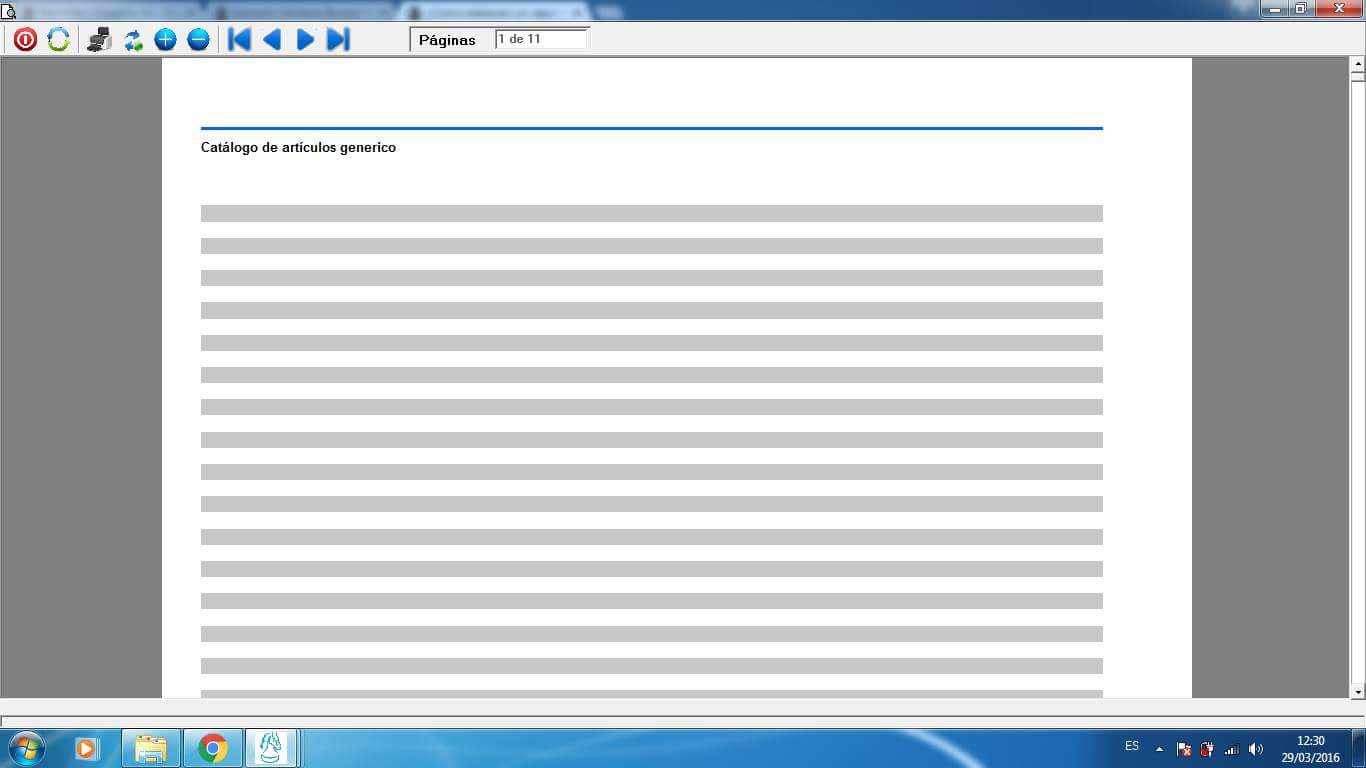
A varios usuarios les ha sucedido que no pueden visualizar los reportes de manera correcta; solo se alcanza a visualizar un poco que se está cargando el reporte, pero al momento de mostrarlo se queda casi en blanco toda la ventana.
La solución que les comparto en esta ocasión tal vez suena muy simple, sin embargo, estoy seguro que a más de uno le va a ser útil.
Debe configurar su equipo al idioma Español (México).
Esto se logra siguiendo la ruta INICIO -- PANEL DE CONTROL -- CONFIGURACION REGIONAL Y DE IDIOMA.
Ahi Seleccionamos el idioma Español de México y también se recomienda la ubicación México.
Esto además soluciona el problema de que los aprecios de los artículos se ven en miles o millones de pesos (cuando en realidad su valor es unos pesos y algunos centavos).
Espero haber aportado algo para todos los visitantes del blog. cualquier duda contactarme a jofelchez@gmail.com
Suscribirse a:
Entradas (Atom)