CONTACTO ***** jofelchez@gmail.com *****


Soporte Remoto, helpmybusinesspos.info , TeamViewer, Hamachi, Descarga My Business pos 2012 Gratis, crack activar, keygen activador , FACTURACIÓN ELECTRÓNICA, my business pos 2012, MyCBB, Codigo de Barras BiDimensional, configurar facturas, Migración de la Versión 2006 a la Versión 2011, Delta, Configurar 2011, Manuales de Instalación, Errores, Modificar, Respaldos, Nuevo IVA, Red MyBusiness, Problema, Ambiente path, Migración, Impresora, Descarga 2011, Reportes, Presentaciones, Win7, SQL, Manager, Ticket, Etiquetas, Generador, Corte X Z, Restaurar, Zebra, Logo, recomendaciones, Remisiones, Barras, Inventario, hamachi, Delta y LINUX, code39, como cambiar el iva en my business pos, my business pos blogspot, como instalar my busuness delta, TPV, MyMoney, Concentrador POS, Zebra, Datamax, Mobile Business, Commander, Restaurante, MyBusiness POS 2012, Kardex
Mostrando entradas con la etiqueta MyBusiness pos 2012. Mostrar todas las entradas

martes, 20 de febrero de 2018

Factura CFDI 3.3 | Módulo para Facturador ERP

Te podemos asesorar lo más pronto posible desde WhatsApp 7222816462


Regístrate para adquirir los primeros timbres, con la tranquilidad de que son gratis:


[wpdm_package id='15022']
[wpdm_package id='14960']
[wpdm_package id='15023']
[products ids='18217,19645']
[youtube Bz2t24Tks0A]

Si deseas ofrecer esta opción de facturación a tus clientes, puedes ser distribuidor:


Lamentablemente desde hace tiempo se ha perdido totalmente la confianza en el soporte de MyBusiness POS.  Por supuesto que muchos clientes requieren que su factura electrónica este resguardada por una empresa que ellos consideren de confianza y que responderá en caso de alguna anomalía.

Por tal razón he desarrollado este módulo, que permite timbrar con otro proveedor de factura electrónica.

El precio de este módulo es de 1,000 pesos por la primera implementación, es decir, el primer RFC.
Para beneficiar a nuestros nuestros compañeros distribuidores, a partir de la segunda implementación tiene un precio es de de 800 pesos

Ventajas:

  • No se aferra al servicio de Mybusiness ni al servicio del cual muchos se quejan

  • Puede adquirir el servicio con el PAC de su preferencia, siempre y cuando acepten archivos de texto plano.

  • A comparación de la herramienta de MyCFDI, Se puede depurar cualquier Error de manera más fácil, por el mismo usuario; siempre y cuando tenga un poco de conocimiento del sistema y de programación.

  • Se puede utilizar en red, a través de una carpeta compartida (\\equipo_compartido\facturadorelectronico\)


Desventajas:

  • Manejo de archivos en texto plano.

  • Se recomienda para RFC que tenga tiempo de espera al timbrar la factura de aproximadamente 60 segundos.


Saludos cordiales.

.

miércoles, 22 de noviembre de 2017

Solucion para limpiar tus Ventas por Fecha y Estacion

¿Tu Base de Datos esta lenta y Deseas Borrar tus Ventas?

Aqui esta la Solucion.

1.-Elimina tus Ventas por:

Fecha

Estacion

Verifica los detalles de tu Venta

2.-Despliega un Reporte de Ventas por ticket por Estacion

3.-Exporta a excel tus ventas por Estacion

4.-Reordena tus Ventas

Si deseas mas Informes Estamos para Servirte.

Nestor Octavio Guzman Bernal


Desarrollador de Soluciones


Cel.: (722) 7 70 16 56


WhatsApp: (722) 7 70 16 56

martes, 7 de febrero de 2017

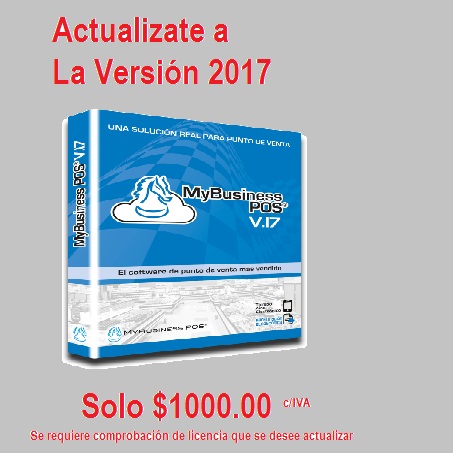
Actualización a la Versión 2017

mbp2017_actuali

Precios Sujetos a Cambio sin previo Aviso

Precios incluyen IVA


lunes, 8 de diciembre de 2014

Migrar MyBusiness POS de 2011 a 2012

Si deseas migrar de 2011 a 2012, tenemos un complemento para tí, por tan solo un pomo.
Soluciona este Error y otros más:

21:19:24 Ocurrió un error:
Module: frmCobrorapid
Function: Command1_Click
Description: El nombre de columna 'solicitarcuenta' no es válido. código duro: 8
Error número: -2147217900
[wpdm_package id='15051']
[youtube BKOgCkozkk8]

viernes, 5 de septiembre de 2014

Conocer la compilación de MyBusinessPOS V.12

Para averiguar la compilación de MyBusiness POS 2012 es necesario ir al menú Configuración--Acerca de

Ahí aparecerá la  versión y compilación:

  • v17

  • 7 de Enero de 2015 (7.6.0)

  • Marzo de 2014 (7.5.9)

  • Diciembre de 2013 (7.5.9)

  • Agosto de 2012 (7.5.4)


Una vez que sabemos este dato, ya podremos solicitar la licencia genuina.

sábado, 17 de mayo de 2014

Congreso de MybusinessPos en Acapulco

En este momento se está llevando a cabo el congreso anual en el cual se presentan los nuevos productos que complementan al punto de venta MyBusiness Pos

martes, 13 de mayo de 2014

Mybusiness pos Android

[wpdm_package id='15130']


Muy pronto será el evento de Mybusiness POS, en el cual se presentará una herramienta  complementaria al punto de venta que funciona en android.

Esperamos muy buenos resultados de esta propuesta. :)

jueves, 27 de febrero de 2014

Respaldar y crear nueva empresa en MyBusiness Pos 2012

Respaldar_myBusinessPOSDebido a la necesidad de respaldar y a la flexibilidad para la creación de múltiples empresas,  les dejo este formulario. Espero sea de utilidad.

[wpdm_package id='15033']

sábado, 8 de febrero de 2014

Configuración de una impresora genérica y apertura de cajón de dinero

cajon_dinero_mybusinesspos

Te podemos solucionar lo más pronto posible desde
Whatsapp 7222816462

kv66wr78ue es el cupón de este año 2018 para viajar gratis

1.- Configuración en Windows

- Vaya usted a Inicio, ‘Impresoras y Faxes” o ‘Dispositivos e impresoras ́, y dele agregar impresora y seleccione la opción de agregar ‘impresora local ́, ‘Puerto LPT1 ́.

A continuación le muestra una lista de impresoras. En fabricante selección Genérica y en impresoras ‘Generic / Text Only‘ y de aceptar.

[wpdm_package id='16840']

[wpdm_package id='16648']

[products ids='18217,19645']

Elija la opción de compartir so desea que otros usuarios puedan imprimir en su impresora y dele siguiente.

Finalmente active la opción de impresora predeterminada y de aceptar.

2.- Instalación en MyBusinessPOS

Ahora entramos a la columna de business manager y buscamos la opción de configuración le damos clic para entrar y después entramos en estación de trabajo y del lado derecho buscamos estacion01 y le damos doble clic para entrar.

Si la impresora la requiere para imprimir el ticket vaya por favor a la pestaña de ‘Dispositivos ́ y dele clic para activarla. En puerto ticket seleccione la impresora Generic / Text Only.

Una vez terminado damos aceptar. Haga sus pruebas

3.- Para abrir el cajón

Debe usted ir en Windows a Inicio y buscar impresoras y Faxes o Dispositivos e Impresoras.

Busque por favor la impresora Generic / Text Only, dele clic con botón derecho y seleccione propiedades de la impresora.

Ahora seleccione la pestaña de comandos de la impresora y en la opción de ‘empezar trabajos de impresión ́ teclee la siguiente instrucción : "<70><30><14><14>" , de clic en aplicar y aceptar.

[youtube 0JBPxo8ed18]

miércoles, 29 de enero de 2014

Cómo instalar MyBusiness POS en Windows 8

windows-8-Mybusinesspos

Windows 8 tiene algunos requerimientos especiales que obligan a utilizar servicios de base de datos como Microsoft SQL Server 2012 y sus correspondiente cliente de base de datos. Por parte de MyBusiness POS aun funciona normal (aunque por default el servicio de base de datos es 2005 Express Edition).

Para que todo funcione en orden, es necesario contar primero con el servicio de SQL Server y después adjuntar la base de datos. Al final se instala la aplicación MyBusiness POS y todo funcionará normal.

[youtube SfCWVV1kMRM]

[wpdm_package id='15027']

[wpdm_package id='15028']

sábado, 5 de octubre de 2013

2147467259 se ha denegado el permiso create database en la base de datos 'master'. código duro: 58

Error_base_datos_MyBusinessPOS52147467259 se ha denegado el permiso create database en la base de datos 'master'. código duro: 58

La causa es que los candados de SQL Server y windows 7 impiden que se cree por primera vez una base de Datos que es necesaria para guardar configuraciones del mismo SQL Server.

  1. Dar clic derecho en el programa MyBusiness POS 2011

  2. Seleccionar la Opcion "Ejecutar como Administrador"

  3. Aparecerá el Login


[wpdm_package id='14991']

sábado, 21 de septiembre de 2013

Dónde encuentro el "Business Manager" en MyBusiness POS V12

Al realizar la instalación, en la versión 2012 de MyBusiness POS se presenta un cambio inmediato en la presentación: No aparece el Business Manager. Los que hemos utilizado versiones anteriores nos quedamos un poco desconcertados. La solución a esto no está tan difícil ya que el Business Manager se habilita dando clic en el icono "Business Manager" ubicado en el grupo Utilerías.  Para ser más preciso en esta explicación, adjunto una imagen que muestra dónde se encuentra este icono.

jueves, 19 de septiembre de 2013

Dónde guarda el código MyBusiness POS?

Tal vez te has preguntado cómo es que almacena las modificaciones el sistema MyBusiness POS. Los scripts se almacenan e dos tablas:

  • FormasDeltaEsta tabla almacena todos los códigos que utiliza el sistema para la mayoría de las ventanas que utilizamos y podemos modificar con el editor gráfico

  • FormatosDeltaEsta tabla almacena los procedimientos, formatos de impresión y formatos de reportes que tiene el sistema


Cabe destacar que no todo el código es visible por el usuario; aproximadamente un 30% es código duro que no de puede editar. Sin embargo, el código visible es suficiente para crear nuevos desarrollos a la medida.

Espero que esta informaicón sea de utilidad para futuros desarrolladores de módulos.   

miércoles, 1 de mayo de 2013

Cómo migrar de Mybusiness POS 2006 a Mybusiness POS 2011-2012

[wpdm_package id='14987']

Para migrar se presentan dos casos, alguno de ellos es el de usted:

CASO 1. Migrar de 2006 a 2011 en el mismo servidor de base de datos.

En esta caso:

-servidor: Localhost

-la base de datos a seleccionar: MyBusinessDelta

-puerto: 33006

-password de root: ""(en blanco)

Con esto ya es posible pasar la información a su nuevo servidor

CASO 2. Migrar de 2006 a 2011 desde un servidor de base de datos

(2006) a un equipo nuevo (2011).

Al pasar los datos de un equipo a otro, es necesario verificar que el

equipo servidor 2006 tenga abierto el puerto 3306 en el FIREWALL (este

puerto es de la base de datos de mysql)

Ahora bien, necesitamos INSTALAR en el NUEVO SERVIDOR un "Conector

ODBC", el cual viene integrado en el ejecutable MySetupDelta.exe (es

decir, en la aplicación de la versión 2006, no es necesario instalar

la base de datos)

Una vez instalado, podemos proceder con los datos de la migración.

En esta caso:

-servidor: (IP o nombre del equipo servidor 2006)

-la base de datos a seleccionar: MyBusinessDelta

-puerto: 33006

-password de root: ""(en blanco)

http://www.youtube.com/watch?v=nc9_KC8YC5E

martes, 3 de julio de 2012

Logotipo de su Negocio en el Punto de Venta My Business POS

[youtube UPYM_iRZbmg]
Puede colocar el logotipo de su negocio de una forma muy sencilla, para lo cual requiere que su logo esté en formato JPG y una resolución máxima de 200 X 200 pixeles. Renombre su archivo dando un clic derecho, seleccionando la opción ‘Cambiar nombre’ y capturando el nombre “logo”.

Ahora de un clic derecho sobre este archivo, seleccione la opción ‘Copiar’, de un doble clic sobre el icono de MiPC, localice la ruta “C:\Archivos de Programa\MyBusiness POS [version]\Web” y elija la opción ‘Pegar’. Enseguida le aparecerá un mensaje indicándole que ya existe un archivo con ese nombre y le preguntará si desea reemplazarlo. De un clic en la opción [Si].

Ahora cierre esa ventana, entre a MyBusiness POS 2008 y de un clic en el icono ‘Punto de Venta’. Ahora demos un clic derecho sobre el logotipo y seleccionamos la opción ‘Actualizar’, con lo cual ya podremos ver nuestro logotipo en el “Punto de Venta”.

Fuente:
Información obtenida del boletín No. 47 de MyBusinessPOS.com